📖 目录导读
-
Sandboxie 沙箱内容存储机制
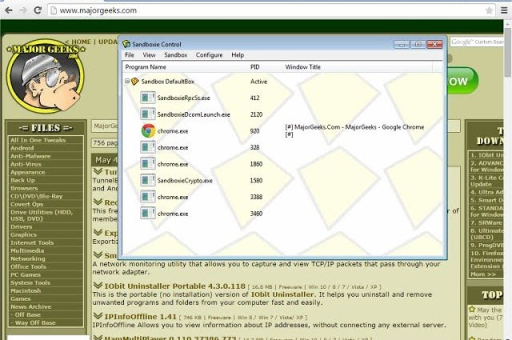
- 沙箱目录位置与结构
- 沙箱内文件的生命周期
-
搜索沙箱内容的四种核心方法
- 使用 Windows 资源管理器直接搜索
- 利用 Sandboxie 内置“浏览沙箱内容”功能
- 通过命令行快速定位与搜索
- 借助第三方文件搜索工具(Everything)
-
常见场景与操作示例
- 找回沙箱内下载的文档
- 排查沙箱中隐藏的恶意文件
- 批量导出沙箱中的特定类型文件
-
问答环节:用户高频困惑解答
- Q1:搜索沙箱内容时提示“访问被拒绝”怎么办?
- Q2:为什么我在沙箱里保存的文件,在真实系统中找不到?
- Q3:如何只搜索某个特定沙箱的内容?
- Q4:沙箱内容搜索效率低下,如何优化?
-
注意事项与最佳实践
- 搜索前务必确认沙箱状态
- 善用搜索通配符与正则表达式
- 定期清理无用沙箱内容
Sandboxie 沙箱内容存储机制
Sandboxie 是 Windows 平台上最具代表性的沙盘隔离软件,它通过重定向技术将应用程序的读写操作映射到一个隔离的虚拟目录中,很多用户在使用 Sandboxie 后,最常遇到的困惑就是:“我在沙箱里保存的文件到底去哪儿了?怎么搜都搜不到。”
沙箱目录位置与结构
默认情况下,Sandboxie 的沙箱内容存储在以下路径:
C:\Sandbox\<用户名>\<沙箱名称>\...<用户名> 是当前 Windows 登录账户,<沙箱名称> 是你在 Sandboxie 控制台中创建的沙箱名字(默认叫 DefaultBox),在该目录下,你会看到类似真实系统盘符的子文件夹,
drive\C对应真实系统的 C 盘drive\D对应真实系统的 D 盘(如果沙箱内访问了 D 盘)user\current对应当前用户的 AppData、桌面等目录
所有的文件写入均被重定向到这些子文件夹中,而不会污染真实系统,例如在沙箱内浏览器下载一个 report.pdf 文件,它实际上被存放在:
C:\Sandbox\YourName\DefaultBox\user\current\Downloads\report.pdf沙箱内文件的生命周期
沙箱内的文件会一直保留,直到你手动清空沙箱(“删除沙箱内容”操作)或配置了自动清理规则,这也是为什么“搜索沙箱内容”成为刚需——因为很多用户需要从沙箱中提取有价值的文件(比如临时下载的文档、测试生成的报表),或者需要检查沙箱内是否残留了可疑文件。
搜索沙箱内容的四种核心方法
使用 Windows 资源管理器直接搜索(最简单但需注意权限)
操作步骤:
- 打开“此电脑”,在地址栏输入
C:\Sandbox并回车。 - 你会看到当前用户的所有沙箱文件夹,双击进入需要搜索的沙箱(
DefaultBox)。 - 在资源管理器右上角的搜索框中输入文件名或关键词,
*.pdf或report。 - 等待索引完成即可显示结果。
⚠️ 重要提醒:
Windows 默认不会索引 C:\Sandbox 目录(因为该目录通常被系统排除在索引外),所以搜索速度可能较慢,建议先打开“索引选项”将 C:\Sandbox 添加到索引位置,或者使用下面的方法三或方法四。
优点: 无需额外软件,操作直观。
缺点: 搜索速度慢,无法精确区分不同沙箱。
利用 Sandboxie 内置“浏览沙箱内容”功能(官方推荐)
Sandboxie 本身提供了一个非常实用的工具——Sandboxie 控制台中的“浏览沙箱内容”,这是最符合“如何搜索沙箱内容”这个关键词的正统方法。
操作步骤:
- 打开 Sandboxie 控制台(双击系统托盘图标或从开始菜单启动)。
- 在左侧沙箱列表中选择你想要搜索的沙箱(
DefaultBox)。 - 右键单击该沙箱名称,选择 ” → “浏览沙箱内容”(或者直接点击工具栏上的“浏览沙箱内容”图标)。
- 此时会弹出一个资源管理器窗口,标题栏显示“Sandboxie 沙箱内容 - DefaultBox”,注意:这个窗口不是真实的
C:\Sandbox\...路径,而是 Sandboxie 虚拟驱动器映射。 - 在这个窗口中,你可以像浏览真实文件夹一样操作,也可以直接在右上角搜索框中输入关键词进行搜索,Sandboxie 会使用其内部的虚拟文件系统索引,搜索速度比直接访问
C:\Sandbox更快,且不会因为权限问题报错。
高级技巧:
在“浏览沙箱内容”窗口中,你可以点击地址栏,会看到类似 \\.\Sandboxie\DefaultBox\... 的路径,你也可以在“运行”对话框中直接输入 \\.\Sandboxie\DefaultBox 快速打开(前提是当前正在运行 Sandboxie 服务)。
通过命令行快速定位与搜索(适合批量操作)
如果你习惯使用命令行,或者需要编写脚本定期搜索沙箱内容,可以使用 dir 或 findstr 配合 Sandboxie 的虚拟路径。
示例 1:列出沙箱中所有 PDF 文件
dir /s /b \\.\Sandboxie\DefaultBox\*.pdf
示例 2:搜索包含特定文本的文件(需安装 findstr)
findstr /s /m "敏感关键字" \\.\Sandboxie\DefaultBox\drive\C\*.*
注意: \\.\Sandboxie\DefaultBox 这个路径仅在 Sandboxie 服务运行时有效,且需要在管理员权限的命令提示符下执行(部分系统普通用户也可访问)。
借助第三方文件搜索工具(Everything)(速度最快)
Everything 是 Windows 平台上秒级文件搜索神器,它默认会跳过系统隐藏目录,但我们可以手动添加 C:\Sandbox 到索引范围。
操作步骤:
- 安装并启动 Everything。
- 点击菜单 “工具” → “选项” → “索引” → “文件夹” → “添加”。
- 选择
C:\Sandbox(或者逐个添加你常用的沙箱文件夹)。 - 确保取消勾选“排除隐藏文件和系统文件”(因为沙箱文件夹的某些子文件夹可能被标记为系统属性)。
- 点击确定后 Everything 会重新建立索引,此后搜索沙箱内容几乎瞬间完成。
优势:
- 支持布尔运算(
report AND pdf) - 支持通配符和正则表达式
- 可实时监控文件变化
小提示: 如果沙箱内容较多(例如超过 10 万个文件),Everything 可以轻松应对,但建议将索引频率设为“手动更新”以避免频繁扫描影响性能。
常见场景与操作示例
找回沙箱内下载的文档
用户 A 在沙箱内用 Chrome 浏览器下载了一份合同模板,但关闭沙箱后忘了提取。
解法: 使用方法二(浏览沙箱内容),进入 user\current\Downloads 文件夹,找到文件直接复制到桌面即可,或者使用 Everything 搜索 *.docx 并选择所在路径为 C:\Sandbox。
排查沙箱中隐藏的恶意文件
安全研究员 B 怀疑某个可疑程序在沙箱中写入了恶意脚本。
解法: 打开命令提示符(管理员),执行 dir /s /a \\.\Sandboxie\MalwareBox\drive\C\*.vbs *.ps1 *.bat,快速列出所有脚本文件,然后通过 findstr "execute|DownloadFile|WScript.Shell" 进一步筛选。
批量导出沙箱中的特定类型文件
用户 C 在沙箱中测试了一款软件,生成了几百个 .log 日志文件需要导出分析。
解法: 在 Everything 中搜索 *.log 并限定路径为 C:\Sandbox\TestBox,全选后复制粘贴到目标目录,或者使用命令行 for /r \\.\Sandboxie\TestBox %i in (*.log) do copy "%i" D:\LogExport\
问答环节:用户高频困惑解答
Q1:搜索沙箱内容时提示“访问被拒绝”怎么办?
A: 这种情况通常发生在直接访问 C:\Sandbox 文件夹时,因为 Sandboxie 为了保护沙箱隔离性,给 C:\Sandbox 下的某些文件设置了 SYSTEM 或 TrustedInstaller 权限。
解决方案:
- 优先使用 方法二(Sandboxie 内置“浏览沙箱内容”),该窗口以沙箱服务身份运行,拥有完整权限。
- 如果必须使用资源管理器,请右键
C:\Sandbox→ 属性 → 安全 → 添加当前用户并赋予完全控制权限(不推荐,可能降低安全性)。 - 或者使用管理员身份运行资源管理器(但同样可能遇到 NTFS 权限限制)。
Q2:为什么我在沙箱里保存的文件,在真实系统中找不到?
A: 这是 Sandboxie 的核心设计目的——隔离,所有在沙箱内写入的文件都被重定向到 C:\Sandbox\... 下,真实系统中的对应位置不会有变化。
解决方法:
- 使用上面介绍的四种方法之一找到文件。
- 如果想要将文件永久保存到真实系统,需要在沙箱内直接复制粘贴出去,或者在 Sandboxie 控制台中选择“回收沙箱内容”同时保留特定文件(高级功能)。
Q3:如何只搜索某个特定沙箱的内容?
A:
- 在 Everything 中,可以使用通配符限定路径,
C:\Sandbox\MyAppBox\*。 - 在资源管理器中,直接打开该沙箱的文件夹后进行搜索。
- 在 Sandboxie 控制台中,右键点击目标沙箱 → “沙箱内容” → “浏览沙箱内容”,此时搜索范围自动限定在该沙箱内。
Q4:沙箱内容搜索效率低下,如何优化?
A:
- 禁用 Windows 搜索索引的错误优化:不要对整个
C:\Sandbox开启索引,而是只索引你经常需要搜索的特定沙箱子文件夹。 - 使用 Everything:这是最彻底的优化方案,建议设置为开机自启并仅索引
C:\Sandbox。 - 定期清理:如果沙箱积累了大量无用文件(例如浏览器的缓存),会导致搜索扫描耗时,建议定期使用 Sandboxie 控制台的“删除沙箱内容”功能,或单独删除
C:\Sandbox\...\user\current\AppData\Local\Temp等临时目录。
注意事项与最佳实践
搜索前务必确认沙箱状态
Sandboxie 沙箱有两种状态:运行中(有进程在沙箱内执行)和 空闲,当有进程运行时,某些文件可能处于锁定状态,搜索时可能无法读取,建议先关闭所有沙箱内程序,再执行搜索。
善用搜索通配符与正则表达式
无论是 Windows 搜索还是 Everything,都能大幅提升效率:
report*匹配所有以report开头的文件*.tmp匹配临时文件- Everything 支持正则,
.*\\.bak$匹配所有.bak结尾的文件
定期清理无用沙箱内容
随着使用会越来越庞大,不仅影响搜索速度,也会占用磁盘空间,建议:
- 设置自动清理:Sandboxie 控制台 → 沙箱设置 → “删除” → 设置“退出时删除所有内容”。
- 或每月手动执行一次“删除沙箱内容”(注意提前备份重要文件)。
搜索敏感内容需谨慎
如果你在工作中使用 Sandboxie 隔离可疑文件,搜索时建议在离线环境或虚拟机中进行,避免恶意文件通过搜索索引触发执行。
本文基于 Sandboxie v5.66.6 版本撰写,不同版本的操作界面可能略有差异,但核心逻辑一致,如果你使用的是 Sandboxie Plus(开源增强版),其“浏览沙箱内容”功能位于界面右上角“工具箱”菜单中,搜索方法相同,掌握上述四种搜索方法,你就能像操作真实系统一样高效管理沙箱内的所有文件。