目录导读
- 什么是Sandboxie沙箱环境?
- 为什么要退出沙箱环境?
- Sandboxie退出沙箱的三种核心方法
- 退出沙箱时的数据保存与清理
- 常见问题与专家问答
- 注意事项与最佳实践
- 安全退出沙箱的黄金法则
什么是Sandboxie沙箱环境?
Sandboxie是一款轻量级但功能强大的沙箱软件,它通过“虚拟化”技术在您的操作系统内创建一个隔离的运行空间,当您在沙箱中运行程序时,所有文件写入、注册表修改、网络连接等操作都会被重定向到沙箱区域,而不是直接作用于真实系统,这种机制使得您可以在完全隔离的环境中测试可疑软件或浏览高风险网站,而不会对主系统造成任何影响。
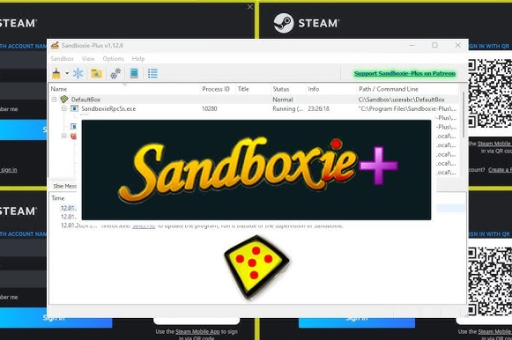
理解沙箱的原理很重要:它就像一个“透明塑料袋”,程序在袋子里运行,所有改动都留在袋子里,一旦“袋子”被清空,所有痕迹都会消失,而“退出沙箱环境”,本质上就是结束这个隔离状态,让程序回到真实的系统环境中继续运行,或者彻底结束沙箱中的程序进程。
为什么要退出沙箱环境?
许多用户在使用Sandboxie时遇到的最常见困惑就是:“我明明关闭了浏览器,为什么它还在沙箱里?”或者“如何让某个程序永久退出沙箱并在真实系统中运行?”退出沙箱环境的需求通常出现在以下几种场景中:
- 程序运行完毕:您已经完成了对某款可疑软件的测试,希望清除所有痕迹
- 需要保存工作成果:您在沙箱中编辑了文档、下载了文件,但发现它们只存在于沙箱中,需要转移到真实系统
- 程序需要系统权限:某些程序(如硬件驱动安装、系统更新)在沙箱中无法正常工作,需要退出到真实环境
- 误操作:不小心在沙箱中启动了程序,希望立即停止并恢复
Sandboxie退出沙箱的三种核心方法
通过系统托盘图标退出(最常用)
这是最直观、最快速的退出方式,适用于所有Sandboxie版本:
步骤详解:
- 在Windows任务栏右侧的通知区域(系统托盘),找到Sandboxie的图标(通常是一个黄色或蓝色的沙漏形状)
- 右键单击该图标,弹出菜单
- 在菜单中,您会看到所有正在运行的沙箱名称(默认通常是“DefaultBox”或您自己创建的沙箱)
- 将鼠标悬停在对应的沙箱名称上,会弹出子菜单
- 选择 “终止所有程序”(Terminate All Programs)
- 系统会弹出确认对话框,提示您沙箱中的所有程序将被关闭
- 点击“确定”后,所有在沙箱中运行的程序会立即终止
关键提示: 如果您只是关闭了沙箱中的程序窗口,但Sandboxie仍会保持该沙箱的“空闲”状态,只有执行“终止所有程序”操作,才能真正退出沙箱环境。
通过Sandboxie控制面板退出
当您需要更精细的控制时,这种方法更为合适:
操作流程:
- 打开Sandboxie控制面板:可以通过开始菜单搜索“Sandboxie Control”,或双击系统托盘图标打开
- 在控制面板窗口中,您会看到左侧树形目录中列出了所有沙箱
- 选中您要退出的沙箱名称(DefaultBox”)
- 点击菜单栏的 “沙箱” > “终止所有程序”
- 或者直接在沙箱名称上右键单击,选择 …”(Contents),然后对程序列表进行管理
高级功能: 在控制面板中,您还可以查看每个沙箱中运行的具体程序列表,如果只想终止某个特定程序而非全部,可以双击沙箱名称打开程序列表,然后选中单个程序并点击 “终止”。
通过任务管理器强制退出
当沙箱程序出现无响应或Sandboxie本身崩溃时,这是最后的补救措施:
操作步骤:
- 按下
Ctrl + Shift + Esc打开任务管理器 - 切换到“详细信息”标签页
- 查找所有以
Sandboxie或Sbie开头的进程,以及您认为在沙箱中运行的程序进程 - 选中这些进程,点击 “结束任务”
- 重启Sandboxie服务(如有必要):以管理员身份运行命令提示符,输入
net start SbieSvc
警告: 这种强制退出方式可能会导致沙箱中的数据无法正常保存,因此仅作为备用方案使用。
退出沙箱时的数据保存与清理
很多用户担心:“我退出沙箱后,我的文件会丢失吗?”这取决于您如何处理沙箱中的文件。
保存沙箱中的数据到真实系统
如果您在沙箱中下载了文件或创建了文档,这些文件实际上存放在沙箱的独立存储区域中,默认路径为:
C:\ProgramData\Sandboxie\你的用户名\DefaultBox\
保存步骤:
- 在退出沙箱之前,打开Sandboxie控制面板
- 找到您要保存的文件(通常在沙箱的“桌面”或“下载”文件夹中)
- 使用 “快速恢复” 功能:
- 在沙箱控制面板中,选中沙箱名称
- 点击 “文件” > “快速恢复”
- 选择要恢复的文件,点击“恢复”
- 或者直接使用 “复制/粘贴” 将文件拖拽到真实系统的文件夹中
彻底清理沙箱数据
如果您不需要保留任何数据:
- 在退出沙箱前,确认所有程序都已关闭
- 在控制面板中,右键点击沙箱名称
- 选择 …”(Delete Contents)
- 确认删除,系统会清空该沙箱中的所有数据
常见问题与专家问答
Q1:为什么我关闭了浏览器,但Sandboxie图标仍然显示程序在运行? A: 这是Sandboxie的正常行为,当您关闭浏览器窗口时,浏览器可能仍在后台运行某些子进程(如更新检查、扩展程序等),Sandboxie会监控这些进程,因此保持沙箱激活状态,解决方案是使用“终止所有程序”命令,而不是仅关闭窗口。
Q2:退出沙箱后,之前安装的程序还能用吗? A: 不能,在沙箱中安装的程序只存在于沙箱的虚拟环境中,退出并清空沙箱后,这些程序的安装记录、文件、注册表项都会消失,如果您想长久使用一个程序,需要在真实系统中安装。
Q3:有没有办法让特定程序自动退出沙箱? A: 有的,您可以在Sandboxie的设置中配置程序排除列表,打开控制面板 > 配置 > 程序设置 > 添加程序,指定永远不在沙箱中运行的程序,这样当您双击该程序时,它会直接在真实系统中运行。
Q4:退出沙箱时,为什么我的电脑会变慢? A: 通常是因为沙箱中有大量临时文件或进程没有完全终止,建议在退出前使用“删除内容”功能清理沙箱,如果问题持续,尝试重启Sandboxie服务。
Q5:手机版的Sandboxie怎么退出沙箱? A: Sandboxie主要面向Windows平台,Android和iOS上并无官方Sandboxie应用,目前移动端的沙箱功能类似,通常通过安全卫士类应用实现,退出方式通常包括:点击“退出沙箱”按钮、清除应用数据、或在设置中关闭沙箱模式。
注意事项与最佳实践
- 快捷键技巧:Sandboxie支持快捷键操作,按下
Ctrl + Alt + Q可以快速调用“终止所有程序”的确认对话框 - 退出前检查:在进行重要操作(如下载、编辑文档)时,养成“先保存再退出”的习惯
- 沙箱命名管理:如果您创建了多个沙箱,建议用具体名称(如“测试软件”、“浏览银行”),方便快速识别
- 日志查看:Sandboxie会记录所有沙箱操作日志,如果遇到异常,可以通过控制面板查看日志来排查问题
- 版本兼容:确保Sandboxie版本与Windows系统版本匹配,Win10/11用户建议使用Sandboxie Plus或Sandboxie Classic最新版
安全退出沙箱的黄金法则
退出Sandboxie沙箱环境并非简单的“关闭窗口”,而是一个包含“终止进程—保存数据—清理痕迹”的完整流程,无论您使用哪种方法,核心原则都是:
- 先存后退:确保重要文件已转移
- 彻底终止:使用“终止所有程序”而非仅关闭窗口
- 定期清理:避免沙箱积累过多垃圾文件
掌握这些技巧后,您就能像一个安全专家一样,自由地在沙箱和真实系统之间无缝切换,既享受沙箱的保护,又不影响日常操作效率,Sandboxie是一个强大的工具,但只有正确使用它,才能真正发挥其价值。
标签: 操作指南