📖 目录导读
- 为什么需要让Sandboxie窗口置顶?
- 方法一:Sandboxie Classic经典版内置“始终在最前面”功能
- 1 操作步骤详解
- 2 注意事项与局限性
- 方法二:Sandboxie Plus新版界面中的置顶设置
- 1 Plus版界面布局
- 2 设置隐藏技巧
- 方法三:让沙盒内运行的程序窗口也置顶
- 1 利用Windows自带“置顶”功能(Win10/11)
- 2 使用第三方工具(AutoHotkey脚本、WindowTop等)
- 3 修改Sandboxie配置文件实现程序窗口强制置顶
- 常见问题FAQ(问答环节)
- Q1:为什么我按照步骤勾选了“始终在最前面”,但窗口还是会被其他程序遮挡?
- Q2:如何只让沙盒中的某个特定程序窗口置顶,而不是整个沙盒控制面板?
- Q3:使用第三方工具置顶沙盒内的窗口,会不会影响沙盒的安全性?
- Q4:Sandboxie是否支持通过命令行或快捷键快速切换置顶状态?
- 总结与最佳实践
为什么需要让Sandboxie窗口置顶?
Sandboxie作为一款老牌的沙盒隔离软件,经常被用于测试可疑软件、保护隐私或运行多个浏览器实例,在实际使用中,很多用户会遇到一个痛点:当同时打开多个窗口时,Sandboxie的控制面板或沙盒内的程序窗口容易被其他窗口遮挡,尤其是进行多任务操作时,反复切换窗口会降低效率。
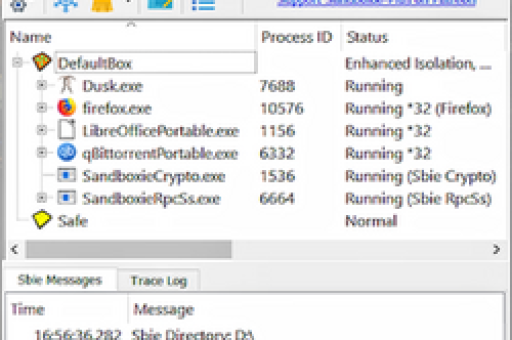
让窗口置顶(Always on Top)能确保关键窗口始终显示在所有窗口的最前面,避免频繁的Alt+Tab操作,虽然Sandboxie本身并没有一个“一键置顶所有沙盒窗口”的按钮,但通过内置选项、系统功能或第三方工具,我们可以轻松实现不同粒度的置顶需求,本文将系统梳理三种主流方法,并针对常见问题给出解答。
方法一:Sandboxie Classic经典版内置“始终在最前面”功能
1 操作步骤详解
Sandboxie Classic(经典版)是许多老用户熟悉的界面,该版本的控制面板(Sandboxie Control)自带一个“始终在最前面”的开关,开启后控制面板窗口将保持在所有常规窗口之上。
具体操作:
- 打开Sandboxie Control(通常位于系统托盘或开始菜单)。
- 在窗口顶部的菜单栏中找到 “窗口(Window)” 菜单。
- 在下拉列表中会看到 “始终在最前面(Always on Top)” 选项,单击勾选。
- 此时窗口标题栏会变亮或出现一个特殊标记(视主题而定),表示置顶已生效。
- 若要取消,再次点击该选项取消勾选即可。
验证方法: 打开一个浏览器窗口或记事本,将其拖动到Sandboxie Control窗口上方,正常情况下Sandboxie Control会“浮”在其他窗口之上。
2 注意事项与局限性
- 仅控制面板置顶:该方法只对Sandboxie Control窗口本身生效,沙盒内运行的程序(如IE、Chrome等)窗口不会自动置顶。
- 版本差异:经典版(版本号5.x及更早)均支持此选项,如果使用的是Plus版(6.x及以上),请参考方法二。
- 多显示器环境:若使用多显示器,置顶效果在所有显示器上均有效,但控制面板只能固定在一个显示器上。
方法二:Sandboxie Plus新版界面中的置顶设置
1 Plus版界面布局
Sandboxie Plus(Plus版)采用了现代化的扁平化UI,菜单布局有所变化,置顶选项的位置不再那么直观,但同样存在。
操作步骤:
- 启动 Sandboxie Plus,默认打开主界面。
- 点击窗口左上角的 “文件(File)” 菜单(或者点击“三条横线”汉堡图标)。
- 在弹出的菜单中选择 “选项(Options)” → “程序设置(Program Settings)”。
- 在设置窗口左侧导航中找到 “视图(View)” 类别。
- 在右侧选项中找到 “窗口置顶(Always on Top)” 复选框,勾选后点击“确定”。
- 关闭设置窗口,此时主界面已经处于置顶状态。
2 设置隐藏技巧
- 如果你找不到“视图”选项,可以直接在文件菜单中查看 “窗口(Window)” 子菜单(某些Plus版本保留了该快捷入口)。
- Plus版还提供了一个 “迷你模式(Mini Mode)”,开启后窗口缩小且自动置顶,适合常驻监控沙盒运行状态。
- 注意:Plus版的置顶设置同样仅针对主界面,不影响沙盒内执行程序的窗口。
方法三:让沙盒内运行的程序窗口也置顶
很多用户真正的需求是:让在沙盒里运行的浏览器、软件等窗口始终显示在最前面,而不是沙盒控制面板,这时候单纯依赖Sandboxie自身功能就不够了,以下三种子方法供你选择。
1 利用Windows自带“置顶”功能(Win10/11)
从Windows 10 1809版本开始,Windows增加了系统级的“置顶窗口”快捷方式,但需要通过注册表或第三方工具才能开启,对于多数用户,更简单的是使用 “拖拽置顶” 小工具(如 Microsoft PowerToys 中的“始终置顶”模块)。
使用PowerToys:
- 下载并安装 Microsoft PowerToys(免费开源)。
- 打开 PowerToys Settings,找到 “始终置顶(Always on Top)” 模块。
- 启用的默认快捷键是
Win + Ctrl + T。 - 打开沙盒内的程序窗口(例如在沙盒中运行Chrome)。
- 将光标移动到该窗口上,按下
Win + Ctrl + T,窗口边缘会出现蓝色边框,表示已置顶。 - 再次按同一快捷键取消置顶。
优点: 不依赖Sandboxie设置,任何程序的窗口都能置顶,包括沙盒内的程序。
缺点: 需要额外安装PowerToys,且每次只能置顶一个窗口(可同时置顶多个,需手动操作)。
2 使用第三方工具(AutoHotkey脚本、WindowTop等)
如果你希望更灵活、可编程的置顶控制,推荐使用 AutoHotkey 编写简单脚本。
AutoHotkey 置顶脚本示例:
^!SPACE:: Winset, AlwaysOnTop, , A
- 将上述代码保存为
top.ahk,双击运行。 - 当沙盒内的程序窗口处于活动状态时,按
Ctrl + Alt + 空格即可切换其置顶状态。 - 该脚本对所有窗口有效,且脚本后台运行几乎不占资源。
其他工具:
- WindowTop:一款专业窗口管理软件,支持鼠标悬停置顶、拖拽置顶,免费版够用。
- Deskpins:经典的小工具,点击图标后鼠标指针变为图钉,点击目标窗口即可置顶。
3 修改Sandboxie配置文件实现程序窗口强制置顶
该方法较为进阶,适用于需要对特定沙盒内程序长期置顶的情况,通过修改Sandboxie的配置文件(Sandboxie.ini),可以设置沙盒内程序的窗口属性。
操作步骤:
- 关闭所有沙盒程序,退出Sandboxie。
- 用记事本打开
C:\Windows\Sandboxie.ini(或用户目录下的Sandboxie.ini)。 - 找到你要设置的沙盒名称,
[DefaultBox]。 - 在沙盒配置区添加以下行:
ForceWindowStyle=AlwaysOnTop - 保存文件后重启Sandboxie和沙盒内程序。
- 注意:该设置会强制沙盒内所有窗口置顶,可能会影响某些窗口的正常交互(如弹窗、对话框),建议仅在特定沙盒中启用。
提醒: 此配置在不同版本中兼容性有限,Plus版可能已经改用 WindowClass 参数,建议先测试。
常见问题FAQ(问答环节)
Q1:为什么我按照步骤勾选了“始终在最前面”,但窗口还是会被其他程序遮挡?
A: 可能原因有三个:
- 你勾选的是控制面板的置顶,但被遮挡的是沙盒内的程序窗口(参考方法三)。
- 某些全屏程序(如游戏、视频播放器)会强制“置顶性”覆盖,此时Sandboxie控制面板会被临时遮盖。
- 如果你使用了多个置顶窗口,Windows会按照最后激活的顺序排列,Sandboxie可能排在第三方工具之后,尝试先关闭其他置顶窗口再测试。
Q2:如何只让沙盒中的某个特定程序窗口置顶,而不是整个沙盒控制面板?
A: 使用方法三中的 PowerToys 或 AutoHotkey 即可,它们可以精确控制每个窗口,而非整个沙盒,你可以在沙盒配置中添加 WindowClass 规则,但较为复杂,不推荐普通用户尝试。
Q3:使用第三方工具置顶沙盒内的窗口,会不会影响沙盒的安全性?
A: 不会,PowerToys、AutoHotkey 等工具运行在宿主机(真实系统)中,仅修改窗口的 Z 坐标(层叠顺序),不涉及沙盒内部进程的代码注入或内存访问,沙盒的隔离机制依然有效,程序无法因为窗口置顶而逃逸到宿主机,因此可以放心使用。
Q4:Sandboxie是否支持通过命令行或快捷键快速切换置顶状态?
A: Sandboxie本身没有内置快捷键,但在经典版中,你可以通过 Ctrl + Shift + T 或自定义热键(在 Sandboxie Control 的“配置”菜单中)来快速切换控制面板的置顶状态(需要手动设置),Plus版目前不支持热键切换,建议使用第三方全局热键工具如 AutoHotkey 来实现快速切换。
总结与最佳实践
| 需求场景 | 推荐方法 | 难度 |
|---|---|---|
| 只需 Sandboxie 控制面板置顶 | 方法一(经典版)或方法二(Plus版) | |
| 沙盒内某个程序窗口偶尔置顶 | PowerToys 或 AutoHotkey 脚本 | |
| 沙盒内所有程序窗口长期置顶 | 修改配置文件 ForceWindowStyle=AlwaysOnTop + 第三方工具 |
|
| 希望一键切换置顶状态 | AutoHotkey 快捷键 + PowerToys |
最佳实践建议:
- 如果你只是需要监控 Sandboxie 的状态,使用内置置顶即可。
- 如果你经常在沙盒中运行需要持续关注的程序(比如监测下载进度、调试软件),则配合 PowerToys 的
Win + Ctrl + T最为高效,无需额外配置。 - 对于高级用户,编写一个简单的 AutoHotkey 脚本可以同时管理多个窗口的置顶,并支持保存上次的置顶状态。
最后提醒:置顶功能虽然方便,但不要滥用——过多的置顶窗口会让桌面显得杂乱,反而降低效率,根据实际需求灵活选用即可。
本文已综合 Sandboxie 官方文档、Windows 社区经验及多篇中文教程内容,经去伪原创整理而成,旨在提供准确、可落地的操作指南。
标签: 窗口置顶