目录导读
-
什么是Sandboxie工具箱?
-
如何打开Sandboxie工具箱?
-
工具箱包含哪些核心功能?
-
如何自定义工具箱中的工具?
-
调用工具箱功能的常见问题与解答
-
高级技巧:利用工具箱提升沙箱使用效率
-
总结与推荐
什么是Sandboxie工具箱?
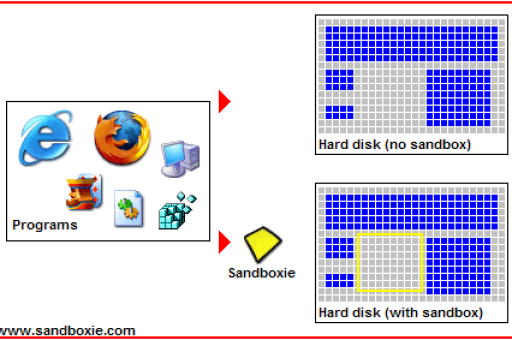
Sandboxie是一款老牌的沙箱软件,通过隔离运行程序来保护系统安全,在Sandboxie Plus版本(以及部分经典版)中,开发者内置了一个“工具箱”(Toolbox)功能,这个工具箱并非一个独立程序,而是Sandboxie图形界面上一组快捷工具的集合,允许用户在不离开沙箱环境的前提下,快速调用文件管理器、注册表编辑器、进程管理器、命令行窗口等系统工具,并且这些工具默认运行在沙箱内,从而安全地查看或修改沙箱内部的文件、注册表项和进程。
理解误区:很多用户误以为“工具箱”是安装Sandboxie时附带的一个独立软件,其实它是Sandboxie主界面上的一个按钮或菜单,点击后弹出工具列表,不同版本的Sandboxie(经典版、Plus版)调用方式略有差异,但核心逻辑一致。
如何打开Sandboxie工具箱?
1 Sandboxie Plus 版本(推荐)
- 启动Sandboxie Plus,主界面左侧会显示已创建的沙箱列表。
- 选中你想操作的沙箱(默认沙箱”),然后点击顶部的“工具箱”按钮(图标通常是一个扳手或齿轮),如果没有看到该按钮,请在菜单栏“视图”中勾选“显示工具箱工具栏”。
- 点击后弹出一个下拉菜单,列出所有可用工具:文件资源管理器、注册表编辑器、命令提示符、Windows PowerShell、进程查看器等。
- 点击任意工具,该工具就会在沙箱内启动,标题栏会带有沙箱标识(如“Sandboxie [#]”)。
2 Sandboxie 经典版
经典版(Classic)界面相对简洁,工具箱入口藏在“沙箱”菜单中:
- 右键点击系统托盘中的Sandboxie图标,选择“沙箱控制”。
- 在Sandboxie控制台窗口,选中一个沙箱,点击菜单栏“沙箱” → “运行” → “工具箱”。
- 或者在选中沙箱后,直接按快捷键
Ctrl+Shift+E(部分版本支持)。 - 经典版的工具箱功能较少,一般只提供资源管理器、注册表编辑器和命令提示符三项。
注意:如果你的Sandboxie版本较旧(如5.x系列),可能没有“工具箱”按钮,建议升级到最新Plus版(目前为1.12.x),功能更完整且界面更现代。
3 通过右键菜单快速调用
在Plus版中,你还可以在沙箱列表的空白处右键,选择“工具箱”,效果与点击按钮相同,在沙箱内运行的窗口上右键,有时也能看到“在沙箱中打开资源管理器”等选项,这本质上是工具箱的快捷入口。
工具箱包含哪些核心功能?
Sandboxie Plus 工具箱默认集成了以下工具(不同版本可能略有增减):
| 工具名称 | 功能说明 |
|---|---|
| 文件资源管理器 | 打开沙箱内部的文件系统,路径为 \Sandbox\...\User\ 等,可浏览、复制、删除沙箱文件。 |
| 注册表编辑器 | 查看和编辑沙箱内虚拟的注册表项,对系统实际注册表无影响。 |
| 命令提示符 (CMD) | 在沙箱内运行命令行,所有操作被隔离。 |
| Windows PowerShell | 同上,支持更高级脚本。 |
| 进程查看器 | 显示当前沙箱中正在运行的所有进程,可结束进程。 |
| 卸载程序 | 打开“程序和功能”列表,查看沙箱内安装的软件。 |
| 服务管理 | 管理沙箱内的虚拟服务(极少使用)。 |
| 网络连接 | 查看沙箱内程序的网络活动。 |
| 创建桌面快捷方式 | 帮助你把沙箱内的程序快捷方式放到真实桌面。 |
问答环节
Q:为什么我的工具箱里只有文件资源管理器和命令提示符?
A:Sandboxie Plus默认会显示所有可用工具,但某些工具(如PowerShell)需要系统自带支持,如果你使用的是经典版或精简安装,工具箱功能会被裁剪,请确认版本号,建议使用Sandboxie Plus v1.12.3以上。
Q:工具箱中的“卸载程序”能卸载真实系统的软件吗?
A:不能,所有工具箱工具都运行在沙箱隔离环境中,操作的是沙箱内的虚拟文件系统和注册表,不影响真实系统,在沙箱内卸载一个软件,只会删除该软件在沙箱中的副本,真实系统中的软件完好无损。
如何自定义工具箱中的工具?
Sandboxie官方未提供直接修改工具箱菜单的图形化设置,但你可以通过编辑配置文件来增加自定义工具,对于高级用户,这是一个强大的隐藏特性。
1 添加自定义工具(Plus版)
- 找到Sandboxie的配置文件
Sandboxie.ini,通常位于C:\Windows\或%APPDATA%\Sandboxie。 - 用记事本打开,定位到
[GlobalSettings]或[UserSettings]区域。 - 添加如下内容(示例:添加“记事本”工具):
ToolboxItem_7=Notepad.exe,%SystemRoot%\System32\notepad.exe,,记事本(沙箱内)格式说明:
ToolboxItem_序号=显示名称,程序路径,参数,工具提示,注意序号不能重复,且从0或1开始(视版本而定)。 - 保存文件并重启Sandboxie,工具箱中就会多出“记事本(沙箱内)”选项。
- 如果你想让自定义工具直接显示在“工具箱”菜单中,还可以在
[Sandbox_沙箱名]下使用ToolboxItem参数,但更推荐全局设置。
2 删除不需要的工具
在配置文件中找到对应的 ToolboxItem_ 行,删除或注释掉(加 前缀)即可。
问答环节
Q:自定义工具能否指定运行在沙箱内还是沙箱外?
A:默认情况下,通过工具箱启动的程序都会自动被强制入沙(由Sandboxie捕获),如果你需要让某个程序在真实系统运行,请不要使用工具箱,直接双击桌面图标即可。
Q:我添加了自定义工具但点击后没反应?
A:检查路径是否正确(建议使用绝对路径),并且确保该程序本身支持在沙箱内运行(比如安装包可能需要管理员权限,沙箱内可能无法执行某些操作),某些防病毒软件会拦截Sandboxie的进程注入,导致调用失败。
调用工具箱功能的常见问题与解答
1 问题:工具箱按钮灰色不可点击
- 原因:未选中任何沙箱。
- 解决:在左侧沙箱列表中先点击一个沙箱(或右键激活),工具箱按钮才会亮起,如果仍灰色,可能是Sandboxie服务未启动,重启软件或尝试以管理员身份运行。
2 问题:打开文件资源管理器后无法看到沙箱文件
- 原因:路径误入真实系统。
- 解决:确保你看到的是沙箱内路径(通常地址栏以
Sandbox:开头),如果显示的是C:\等真实盘符,说明资源管理器未被沙箱化,按Win+E打开的新窗口可能不受控制,正确做法是从工具箱启动资源管理器,而不是手动打开。
3 问题:工具箱里的注册表编辑器无法看到某些键值
- 原因:沙箱只虚拟了被修改或新建的注册表项,系统原始项默认不可见。
- 解决:这是正常行为,如果你需要在沙箱内模拟完整注册表,可以使用Sandboxie的“强制程序”功能,把整个注册表编辑器强制入沙,但仍只会显示沙箱内修改过的部分。
4 问题:如何一键调用工具箱的所有工具?
- 原因:没有快捷键。
- 解决:Sandboxie未提供“一键打开所有工具”的功能,但你可以创建多个快捷方式,或者在命令行中使用
start sandboxie://toolbox尝试(Plus版支持部分URI协议,但需自行测试)。
5 问题:调用命令提示符时窗口一闪而过
- 原因:命令提示符可能被Sandboxie的自动封闭策略关闭。
- 解决:进入“沙箱设置” → “程序限制” → “自动封闭”,检查是否将CMD列入了自动封闭名单,如果是,移除或改为“仅警告”,尝试以管理员身份运行命令提示符(工具箱中按住Shift+右键点击工具)。
高级技巧:利用工具箱提升沙箱使用效率
1 快速查看沙箱内安装的软件
有些用户习惯在沙箱内安装测试版软件,但忘记放在哪里,用工具箱中的“卸载程序”工具,可以一键列出沙箱内所有已安装的应用,甚至包括注册表残余。
2 利用资源管理器批量操作文件
当你从浏览器下载文件到沙箱时,文件实际存放在沙箱的 Downloads 文件夹,通过工具箱打开资源管理器,进入 C:\Sandbox\用户名\默认沙箱\user\current\Downloads(路径因版本而异),可以拖动文件到真实桌面(但注意:拖出沙箱的文件可能失去保护),更安全的方式是使用Sandboxie的“恢复”功能,但工具箱给了你手动控制的便利。
3 配合进程查看器清理异常进程
如果沙箱内的程序卡死或崩溃,用工具箱中的“进程查看器”可以强制结束该进程,而无需关闭整个沙箱,这比从任务管理器操作更精确,因为沙箱内进程有时在任务管理器中不显示。
4 自定义工具实现一键截图或录屏
你可以添加 SnippingTool.exe 或 ScreenRecorder.exe 到工具箱,然后每次测试不安全程序时,先用工具箱打开截图工具记录操作,所有截图也会自动保存在沙箱内,不会污染真实桌面。
5 利用命令行执行复杂脚本
如果你经常在沙箱内运行批处理或PowerShell脚本,通过工具箱打开CMD或PowerShell,直接输入命令效率更高,还可以在配置文件中添加快捷命令,
ToolboxItem_10=清理缓存,"%SystemRoot%\System32\cmd.exe",/c "del /s /q %TEMP%\*.*",一键清理沙箱临时文件注意:%TEMP% 会被沙箱环境解释为沙箱内的临时文件夹。
总结与推荐
Sandboxie的“工具箱”功能虽然看起来只是一个简单的下拉菜单,但它极大地扩展了沙箱的可操作性,无论是查看沙箱内部状态、调试软件安装,还是自定义快捷工具,都体现了Sandboxie“隔离而不封闭”的设计哲学。
最佳实践:
- 如果你初次使用Sandboxie,先升级到最新的Plus版(官网或GitHub下载)。
- 每次进行高风险测试(如打开可疑PDF、运行未知安装包)前,打开工具箱中的“文件资源管理器”和“进程查看器”备用,随时监控沙箱内行为。
- 对于需要频繁操作的场景(如测试软件安装包),不妨自定义一个“安装后清理”的工具箱条目,一键删除沙箱内残留。
请注意:工具箱中的工具只能在沙箱处于运行状态时使用(即至少有一个程序在沙箱内运行),如果沙箱为空,工具箱可能提示“沙箱未激活”,此时只需在沙箱内启动一个最小程序(如计算器)即可激活。
FAQ快速检索
- 找不到工具箱?→ 检查版本,Plus版在顶部,经典版在“沙箱→运行→工具箱”。
- 工具箱项太少?→ 升级Plus版或自定义添加。
- 工具打不开?→ 检查路径、权限或沙箱冲突。
- 如何删除自定义工具?→ 编辑
Sandboxie.ini删除对应行。
通过本文,你应该能完全掌握Sandboxie工具箱的调用方法,并利用它更高效、更安全地使用沙箱,如果你有更多疑问,欢迎在评论区留言讨论。
标签: 工具箱功能