
目录导读
- Sandboxie的核心原理与测试价值
- 环境隔离技巧:如何创建纯净测试沙盘
- 快照与回滚:快速恢复测试初始状态
- 网络限制与模拟:测试软件在不同网络环境下的表现
- 文件系统虚拟化:测试安装卸载与系统影响
- 恶意软件分析:安全执行可疑程序的方法
- 性能监控与日志分析:精准捕捉测试数据
- FAQ:Sandboxie测试常见问题解答
- 让Sandboxie成为你的测试利器
Sandboxie的核心原理与测试价值
什么是Sandboxie?
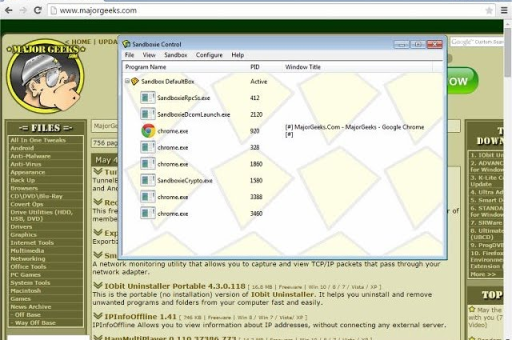
Sandboxie是一款基于沙盘技术的安全隔离软件,通过挂钩操作系统的API调用,为应用程序创建一个虚拟化的运行环境,所有程序在沙盘中的操作(包括文件创建、注册表修改、网络连接等)都会被重定向到沙盘隔离区域,不会影响真实系统。
为何在软件测试中使用Sandboxie?
传统虚拟机测试需要安装完整的操作系统,占用资源大、启动慢,Sandboxie直接在宿主机上运行,资源消耗极低,它特别适合测试那些不确定来源的免费软件、游戏外挂、破解补丁,或者需要频繁进行“安装-卸载-重装”循环的软件。
QA:Sandboxie与虚拟机相比,优势在哪? 答:Sandboxie是应用层虚拟化,启动快、资源占用小、操作简便;虚拟机是系统级虚拟化,隔离性更强但资源消耗大,测试场景不同:快速验证用Sandboxie,深度分析用虚拟机。
环境隔离技巧:如何创建纯净测试沙盘
为什么需要隔离?
测试软件可能修改系统文件、注入DLL、或留下垃圾注册表项,通过隔离,可以避免测试软件污染生产环境。
创建隔离沙盘步骤
- 设置默认沙盘:右键系统托盘中的Sandboxie图标 → Sandboxie Control → 配置 → 编辑配置。
- 配置隔离策略:
- 文件访问:限制程序只能访问沙盘内的文件,禁止访问C盘真实文件。
- 注册表访问:设置为只读模式,或完全重定向。
- 进程创建:限制沙盘内程序创建进程到外部。
- 创建专属测试沙盘:在Sandboxie Control中,通过“沙盘”菜单 → “创建新沙盘” → 命名(如“Test_App_α”)。
- 应用预设:右键沙盘 → 沙盘设置 → 启用“强制程序”和“自动删除内容”(测试后自动清理)。
关键技巧:测试前检查“Sandboxie.ini”配置文件,确保“BlockNetworkFiles=yes”防止程序通过网络下载恶意内容。
QA:如何确保沙盘内的程序无法访问我的个人文档? 答:在“沙盘设置” → “文件选项” → “文件权限”中,添加排除规则:禁止访问“C:\Users\你的用户名\Documents”,同时勾选“禁止访问其他卷”以增强隔离。
快照与回滚:快速恢复测试初始状态
核心价值
测试过程中,软件可能意外崩溃、修改系统文件导致下一次测试无法进行,使用Sandboxie的“快照”功能,可以在任意节点保存当前状态,出现问题后一键恢复。
实现方法
- 创建快照:在Sandboxie Control中,右键沙盘 → 沙盘内容 → 创建一个新的“保存点”(相当于快照)。
- 命名与备注:每次保存前,写清楚当前测试阶段(如“安装后-第一次启动”)。
- 恢复操作:测试出现问题 → 右键沙盘 → 还原到指定保存点 → 确认。
- 批量管理:使用“沙盘内容”窗口,可以查看、删除或导出快照文件(.sb文件)。
高级技巧:结合“开始程序”功能,创建一个批处理脚本,自动调用Sandboxie命令行Sandboxie.exe /box:Test_App_α "程序路径",并在脚本中嵌入快照还原命令。
QA:快照文件占用空间大吗?如何清理? 答:快照只保存与初始状态的差异数据,通常只有几十MB,定期在“沙盘设置” → “高级”中设置“自动删除24小时前的保存点”,避免磁盘膨胀。
网络限制与模拟:测试软件在不同网络环境下的表现
为什么测试网络行为?
许多软件(如免费游戏、更新助手)在后台自动联网,可能泄露用户信息或消耗带宽,通过Sandboxie的网络隔离功能,可以检测并控制这些行为。
网络限制操作
- 完全断网测试:右键沙盘 → 沙盘设置 → 网络选项 → 启用“阻止所有网络活动”,适合测试离线版软件或检测软件是否在没有网络时崩溃。
- 白名单放行:在“网络选项”中,添加允许访问的IP或域名(如更新服务器)。
- 模拟网络延迟:结合外部工具(如Clumsy),将Sandboxie内的程序指定到模拟延迟的网络适配器。
- 监控网络请求:使用Wireshark或Fiddler,捕获沙盘内程序的HTTP/DNS请求,分析其是否尝试访问未经授权的服务器。
QA:如何在Sandboxie内阻止软件访问特定域名?
答:编辑“Sandboxie.ini”配置文件,添加[Test_App_α]节,写入BlockHosts=*.example.com,www.bad-site.net,保存后重启沙盘。
文件系统虚拟化:测试安装卸载与系统影响
核心挑战
软件安装后可能留下垃圾文件、注册表残留,影响后续测试,Sandboxie的“文件系统虚拟化”技术解决了这一问题。
测试安装-卸载流程
- 创建专用沙盘(如“Install_Test”)。
- 启动安装程序:右键安装程序 → 在沙盘中运行。
- 正常安装:程序看似安装在真实路径,实际重定向到沙盘文件夹。
- 测试功能:启动软件并进行操作。
- 模拟卸载:找到真实卸载程序或在沙盘中运行第三方卸载工具(如Geek Uninstaller),验证卸载是否干净。
- 检查残留:关闭沙盘后,Sandboxie自动清除所有更改,如果设置“保留内容”,可手动检查沙盘文件夹查看残留文件。
高级技巧:使用“沙盘内容”浏览器,查看安装程序修改了哪些系统文件(如“C:\Windows\System32\dll”),帮助评估软件的安全性。
QA:如何在沙盘中测试软件的注册表修改行为? 答:右键沙盘 → 沙盘设置 → 注册表选项 → 启用“查看修改”,之后在沙盘中启动程序,打开注册表编辑器(沙盘内指定regedit路径),观察“HKEY_LOCAL_MACHINE”等分支的变化,完成后可导出这些修改项分析。
恶意软件分析:安全执行可疑程序的方法
为什么用Sandboxie分析恶意软件?
虚拟机需要配置网络、更新补丁,且恶意软件可能检测到虚拟化环境而隐藏行为,Sandboxie在宿主机上运行,更接近真实环境,且隔离性足够防止感染。
安全分析步骤
- 创建隔离沙盘:命名如“Malware_Analysis”,并配置:
- 文件访问:禁止所有外部访问。
- 网络:完全阻止。
- 进程控制:禁止沙盘内进程创建外部进程。
- 运行可疑程序:右键程序 → 在沙盘中运行。
- 使用辅助工具:
- Process Monitor (ProcMon):在沙盘内运行,捕获程序的文件、注册表、网络操作。
- Wireshark:在真实系统中设置“仅捕获沙盘的虚拟网卡”流量。
- 提取分析结果中的文件(如截图、日志)可作为证据。
- 销毁沙盘:分析完成后,删除沙盘内容,彻底清除样本。
重要安全提示:不要开启网络访问,除非明确了解可研样本的网络行为,使用离线分析的杀毒软件(如Kaspersky TDSSKiller)扫描沙盘内容前,先关闭杀毒软件的实时监控。
QA:Sandboxie能否分析需要root权限的恶意驱动? 答:不能完全,恶意驱动需要Ring 0级别操作,Snadboxie在用户态工作,但可以分析驱动加载前的行为(如写入文件、创建服务),深度分析需使用虚拟机+Volatility等工具。
性能监控与日志分析:精准捕捉测试数据
为什么监控性能?
测试软件时,可能发现程序占用CPU过高、内存泄漏、频繁读写硬盘,Sandboxie本身的性能影响极小,但需要工具辅助监控。
集成监控方案
- 内置日志:Sandboxie Control → 查看 → 日志,记录程序启动、沙盘创建、错误提示等信息。
- 性能计数器:使用Windows内置的“性能监视器”,添加计数器“Process\% Processor Time”过滤显示沙盘内的进程。
- 内存分析:在Sandboxie内启动程序后,使用RAMMap或VMMap查看其内存分配模式,检测内存泄漏。
- 磁盘I/O:用Process Monitor捕获沙盘内的文件读写频率,定位频繁访问的路径。
QA:Sandboxie沙盘内程序的内存占用比真实运行时大很多,正常吗? 答:正常,沙盘内部的写时复制技术需要额外内存开销,如果内存占用超过真实运行的2倍,需检查是否配置了“增强的安全模式”,降低“强制完整性等级”可减少内存消耗。
FAQ:Sandboxie测试常见问题解答
问题1:Sandboxie是否支持64位应用程序?
答:支持,Sandboxie从5.40版本开始原生支持64位程序,但需要安装对应的64位版本,测试前在“沙盘设置” → “执行”中确认“64位应用程序”选项已启用。
问题2:如何在Sandboxie中测试USB设备的软件(如U盘加密工具)?
答:Sandboxie无法直接虚拟USB设备,但可以通过“文件虚拟化”间接测试:将U盘内容拷贝到沙盘内文件夹,然后运行软件时指定该路径,或者使用第三方工具(如USB Redirector)在沙盘中虚拟USB端口。
问题3:测试完成后,沙盘内容如何自动清理?
答:在沙盘设置 → 自动删除 → 勾选“当最后一个程序退出时删除内容”,更保守的设置是“一天后删除”,以便保留证据。
问题4:Sandboxie与杀毒软件冲突时怎么处理?
答:将Sandboxie的主程序(Sandboxie.exe、SbieCtrl.exe)添加到杀毒软件白名单,如果仍冲突,尝试以管理员身份运行Sandboxie,或关闭杀毒软件的“主动防御”模块。
问题5:如何测试多个不同版本的相同软件?
答:为每个版本创建独立沙盘(如“App_v1.0”、“App_v2.0”),测试时分别运行,互不干扰,同时打开多个沙盘需要CPU核心较多,建议使用4核以上CPU。
Sandboxie在软件测试中提供了低成本、高灵活性、强隔离的解决方案,与传统虚拟机相比,它更适合快速验证、恶意软件分析、频繁安装卸载等场景,掌握环境隔离、快照回滚、网络限制、文件虚拟化等六大技巧,可以显著提升测试效率。
最后关键提示:永远不要将Sandboxie作为唯一的安全防线,对于高风险的样本(如勒索软件、驱动漏洞利用),建议在关闭网络的虚拟机中分析,但在日常软件测试中,Sandboxie已经足够强大,足以帮你避免重装系统的麻烦。
标签: 恶意软件分析





