
目录导读
- 什么是Sandboxie?它如何实现浏览器隔离?
- 为什么需要隔离浏览器?——威胁与隐私风险
- 核心技巧:利用Sandboxie隔离浏览器的六个步骤
- 1 安装与初次配置
- 2 强制运行与右键菜单隔离
- 3 创建多个沙盒分别隔离不同浏览器
- 4 隔离下载文件与临时数据
- 5 控制剪贴板与文件访问权限
- 6 设置持久化与快捷方式
- 常见问题与解答
- 高级技巧与注意事项
- 让浏览器成为“一次性”工具
什么是Sandboxie?它如何实现浏览器隔离?
Sandboxie是一款老牌的沙盒(Sandbox)软件,能在操作系统与应用程序之间建立一个虚拟隔离层,当你在沙盒内运行浏览器时,所有写入操作(如缓存、Cookies、下载文件、注册表修改)都会被重定向到沙盒的虚拟空间,一旦关闭沙盒,这些改动即可一键清空,而真实系统毫发无损,这种“即时回滚”机制,正是浏览器隔离的核心原理。
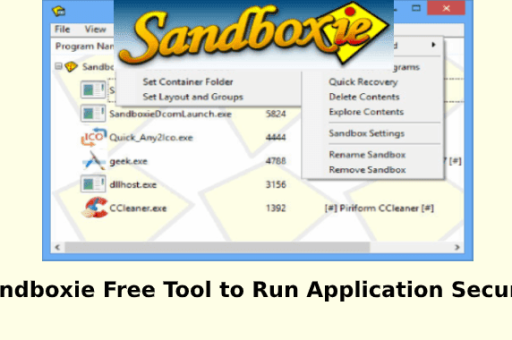
与虚拟机不同,Sandboxie不需要额外安装操作系统,资源占用极小,且在沙盒内运行的程序依然能访问网络和部分系统资源,但对系统的任何修改都被“囚禁”在沙盒中,它是实现轻量级、高效率浏览器隔离的最佳工具之一。
为什么需要隔离浏览器?——威胁与隐私风险
浏览器是现代网络攻击的首要入口,每天都有数以百万计的用户因恶意脚本、钓鱼网站、恶意浏览器扩展或“零日漏洞”而中招,一旦病毒或木马通过浏览器侵入系统,它可以窃取密码、键盘记录、篡改文件、甚至加密硬盘勒索,而通过Sandboxie隔离浏览器,相当于给系统穿上了一件“防弹衣”:所有恶意行为都被限制在沙盒内,关闭后彻底消失。
隔离浏览器还能防止跨站追踪,你可以在一个沙盒中登录办公邮箱,在另一个沙盒中浏览社交网站,两者之间Cookies、LocalStorage完全隔离,避免隐私泄露。
核心技巧:利用Sandboxie隔离浏览器的六个步骤
1 安装与初次配置
- 下载:从官方或可信源获取Sandboxie(现已有开源分支Sandboxie Plus,建议使用)。
- 安装:保持默认选项即可,安装后任务栏会出现黄色沙盒图标。
- 基础设置:右击图标 → “Sandboxie控制” → “沙盒” → “默认沙盒” → “沙盒设置”,建议勾选“删除沙盒内容时清空回收站”和“自动删除沙盒内容(关闭程序后)”。
2 强制运行与右键菜单隔离
- 手动隔离:右击桌面上的浏览器图标 → “在沙盒中运行”(或在Sandboxie控制中右键“默认沙盒” → “运行沙盒化” → 选择浏览器程序)。
- 强制隔离:在“沙盒设置” → “程序启动”中,添加浏览器程序路径(如
chrome.exe),设置“强制运行”模式,此后双击浏览器默认就在沙盒中启动,无需手动操作。
3 创建多个沙盒分别隔离不同浏览器
- 场景:你同时使用Chrome、Firefox和Edge,希望为每个浏览器创建独立沙盒,防止互相污染。
- 操作:在Sandboxie控制中点击“沙盒” → “创建新沙盒”,命名如“ChromeBox”、“FirefoxBox”,在每个沙盒设置中,分别指定对应浏览器的强制运行规则,不同沙盒之间的Cookies、缓存、下载文件夹完全隔离,实现浏览器级隐私分区。
4 隔离下载文件与临时数据
- 下载文件去向:默认下载会落入沙盒虚拟文件夹,你可以在“沙盒设置” → “文件恢复”中,设置指定文件夹(如桌面或下载目录)允许“快速恢复”——即沙盒关闭前,选择需要保留的文件转移到真实系统。
- 禁止直接写入系统:在“资源访问” → “文件访问”中,勾选“禁止直接访问系统文件”和“禁止写入我的文档”等敏感目录,这样即使恶意脚本尝试在下载文件夹释放病毒,也无法写透沙盒。
5 控制剪贴板与文件访问权限
- 剪贴板隔离:默认Sandboxie允许沙盒内访问剪贴板,但你可以禁用它,在“沙盒设置” → “限制” → “剪贴板”中,选择“禁用剪贴板”或“仅允许文字”,这能防止沙盒内恶意脚本读取你复制的密码等敏感信息到真实系统。
- 文件访问控制:在“资源访问” → “COM/网络”中,可以决定是否允许浏览器访问本地的文件资源,日常上网建议保持“禁止访问所有COM端口”,防止恶意脚本调用摄像头、麦克风等。
6 设置持久化与快捷方式
- 持久化场景:你不希望每次关闭沙盒后都清空所有数据(例如浏览器收藏夹或扩展设置),可在“沙盒设置” → “删除” → “持久性”中,配置“保留文件夹”,例如将浏览器书签文件路径加入保留列表,使得每次删除沙盒时仅清空缓存、Cookies,而保留书签。
- 桌面快捷方式:在Sandboxie控制的“默认沙盒”上右键 → “创建快捷方式” → 选择浏览器程序,此快捷方式双击即自动在沙盒中运行浏览器,是日常使用最便利的方法。
常见问题与解答
Q1:Sandboxie隔离后的浏览器能否正常播放视频或使用插件?
A:完全正常,沙盒内的浏览器支持Flash、Java、WebRTC等插件,视频、音频、下载功能均不受影响,唯一区别是所有操作都在虚拟层进行。
Q2:沙盒内的下载文件如何取出?
A:下载完成后,Sandboxie会弹出“文件恢复”对话框,你可以勾选需要保留的文件,点击恢复至真实系统,或者预先在“文件恢复”中指定自动恢复的文件夹(如桌面),下载文件将直接同步到该位置。
Q3:沙盒中的恶意软件会不会感染系统?
A:在标准配置下,沙盒内的程序无法修改系统注册表、无法在系统Program Files等目录写入文件,但需注意:如果恶意软件能以管理员权限逃逸(极少见),可能突破沙盒,建议始终使用非管理员账户运行Windows,并保持Sandboxie为最新版。
Q4:我想同时打开多个隔离浏览器,需要多个沙盒吗?
A:推荐使用多个沙盒,但也可以在一个沙盒中同时运行多个浏览器实例,不过不同浏览器共享同一沙盒的Cookies和缓存,隐私隔离效果会打折扣,最佳实践是每类用途(工作、娱乐、网银)各建一个沙盒。
Q5:Sandboxie与虚拟机(如VMware)相比,哪个更好?
A:虚拟机提供完整的操作系统隔离,适合运行高危程序或测试恶意软件;Sandboxie更轻量、启动快、不占用额外硬盘空间,适合日常浏览器隔离,两者可以互补使用。
高级技巧与注意事项
- 反病毒软件兼容性:部分杀毒软件(如卡巴斯基、ESET)可能拦截Sandboxie的驱动加载,若安装后无法启动,需在杀毒软件白名单中添加Sandboxie文件夹。
- 64位系统额外设置:在Sandboxie Plus中,务必勾选“启用64位支持”(默认已开启),否则沙盒内程序只能以32位模式运行。
- 沙盒嵌套:不要在一个沙盒内再运行另一个沙盒,会导致性能下降和逻辑混乱。
- 定期清理:即使设置了自动删除,建议每月手动检查沙盒文件夹(默认在
C:\Sandbox),删除无用残留。 - 结合VPN使用:在沙盒内运行浏览器时,建议同时启用VPN,先隔离环境再隐藏IP,构成双重防护。
让浏览器成为“一次性”工具
Sandboxie赋予了浏览器“用过即焚”的能力——每一次上网都像是一次全新的、与系统无关联的旅程,无论是不小心点击了钓鱼链接,还是遭遇了恶意下载,只要关闭沙盒,一切烟消云散,本文介绍的隔离技巧从基础配置到高级策略,能帮助你最大限度发挥Sandboxie的潜力,真正实现上网无忧。
安全不是靠运气,而是靠设计,从今天起,把浏览器请进沙盒,让每一次冲浪都多一层保障。
标签: 浏览器隔离





