目录导读
- 什么是Sandboxie与加密外设?——核心概念解析
- 沙盘与加密外设的兼容性挑战:为什么会出现问题?
- 实战配置:让Sandboxie完美识别并运行加密外设
- 1 基础设置:允许外设访问沙盘
- 2 高级技巧:针对加密USB、硬件令牌的专属通道
- 3 常见错误修复与日志分析
- 问答专区:高频兼容问题深度解答
- 总结与最佳实践建议
什么是Sandboxie与加密外设?——核心概念解析
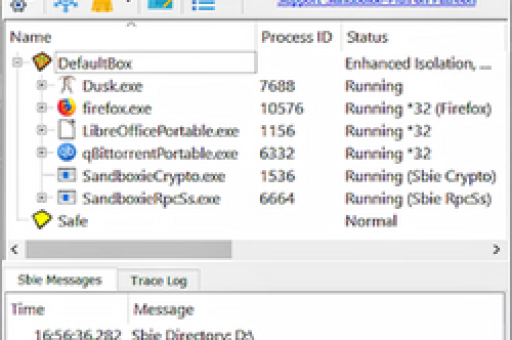
Sandboxie是一款经典的沙箱隔离软件,它通过在操作系统内核层创建一个虚拟化的“沙盘”环境,让任何在沙盘内运行的程序都无法直接修改宿主机系统文件、注册表或硬件驱动,这种隔离机制让恶意软件测试、可疑文档浏览、软件试用变得安全可控,广泛应用于企业安全运维和个人隐私保护。
加密外设则指那些带有硬件加密功能的外部设备,
- 加密USB闪存盘(如Kingston DataTraveler Locker+、SanDisk iXpand加密版)
- 硬件安全密钥(YubiKey、FIDO2生物识别密钥)
- 加密移动硬盘(自带密码输入面板或指纹识别)
- 智能读卡器(用于数字证书、网银U盾)
当用户试图在Sandboxie沙盘中插入并操作这些加密外设时,往往会遇到“设备无法识别”“驱动程序加载失败”“沙盘内无法访问文件”等问题,这并非Sandboxie的缺陷,而是其“隔离哲学”与“加密硬件驱动依赖”之间的矛盾——操作系统需要以管理员权限加载外设的安全驱动程序,而沙盘默认屏蔽了这种底层硬件交互。
沙盘与加密外设的兼容性挑战:为什么会出现问题?
要理解兼容困境,我们需要拆解加密外设的工作机制:
| 外设类型 | 驱动依赖 | 沙盘默认状态 |
|---|---|---|
| 普通USB | 系统通用驱动(无需特殊权限) | 可正常读取,但写操作受限 |
| 加密USB | 私有加解密驱动(需加载内核模块) | 驱动被阻断,设备显示为“未知设备” |
| 硬件密钥 | HID协议 + 安全芯片API | 部分API调用被重定向,密钥无法响应 |
| 智能卡读卡器 | PC/SC服务 + 厂商中间件 | 服务无法启动,证书读取失败 |
根本原因在于Sandboxie的“资源隔离”规则:
- 默认情况下,沙盘只允许有限类型的物理设备(键盘、鼠标、显示器)通过。
- 对于外设,Sandboxie会拦截IOCTL(输入输出控制命令),防止恶意程序通过硬件漏洞攻击主机。
- 加密外设通常需要加载内核级别的驱动(如.sys文件),而沙盘内的程序运行在用户态,无法向内核注册驱动。
Sandboxie在“增强配置模式”下会强制拦截所有未显式授权的硬件资源,导致加密外设的“解锁/登录”阶段直接被扼杀在摇篮中。
- 加密U盘插入后,需要先运行厂商的解锁程序(在宿主机正常),但沙盘内的解锁程序无法访问到真正的物理盘符。
- YubiKey在沙盘中被视为“普通HID设备”,但FIDO2的WebAuthn交互要求沙盘透传底层通信端口。
实战配置:让Sandboxie完美识别并运行加密外设
1 基础设置:允许外设访问沙盘
- 打开Sandboxie主界面 → 右键目标沙盘 → 选择“沙盘设置”。
- 导航到 “资源访问” → “硬件访问” → 勾选 “允许访问USB设备” 和 “允许访问智能卡设备”。
- 在 “设备” 选项卡中,点击“添加” → 输入加密外设的设备实例路径(可通过设备管理器获取,如
\\.\USB#VID_1234&PID_5678\...)。- 注:更简便的方法:先在外设插入状态下,点击“检测已连接设备”,Sandboxie会自动扫描并列出可授权的外设。
- 应用设置并重启沙盘。
2 高级技巧:针对加密USB、硬件令牌的专属通道
对于加密U盘(如AES-256硬件加密款式),仅允许USB访问远远不够,还需要:
- 解除驱动隔离:在Sandboxie设置 → “程序限制” → “驱动加载” 中,添加厂商驱动文件(如
encrypt_storage.sys)到“允许加载”列表。 - 模拟系统服务:某些加密外设依赖Windows服务的自动启动(如
CryptSvc),需在沙盘中“不隔离”该服务,设置路径:“系统服务” → 添加服务名称(CCBoxSvc)。
针对硬件安全密钥(YubiKey),最佳做法是:
- 在Sandboxie中安装YubiKey Manager或对应浏览器的扩展程序。
- 在设置中增加 *`DevicePathPermission=
** 并指定密钥的GUID(可在注册表HKEY_LOCAL_MACHINE\SYSTEM\CurrentControlSet\Enum\USB` 下查找)。 - 对于Chrome/Firefox等浏览器沙盘,还需要在 “资源访问” → “COM接口” 中允许
{1D21F6B0-9B7A-4E9D-8E7A-...}之类的GUID(具体值因密钥型号而异)。
3 常见错误修复与日志分析
当配置后依然失败时,请按以下步骤排查:
| 错误现象 | 日志关键词 | 解决方案 |
|---|---|---|
| “设备驱动加载失败” | SBIE1309 + DRIVER_FAILED |
检查驱动是否已签名,或尝试以管理员身份运行Sandboxie |
| “无法访问盘符” | SBIE2305 |
在沙盘设置中手动映射盘符(如 G: → 物理的 \Device\HarddiskVolume3 ) |
| “硬件令牌无法响应” | SBIE1301 + HID_TOKEN |
增加 *`OpenTokenPath=`** 并重启沙盘内的应用 |
日志查看方法:沙盘右键 → “查看活动日志” → 过滤“错误”级别,定位具体阻断点。
问答专区:高频兼容问题深度解答
Q1:Sandboxie能完全替代“不隔离模式”运行加密U盘吗?
A:不能,加密U盘的“解锁加密”阶段通常需要在宿主机层加载内核驱动,而沙盘始终是用户态隔离。替代方案:先拔下U盘,在宿主机内解锁(弹出密码输入界面),解锁成功后再插入(此时U盘已处于解密状态),然后沙盘就可以正常读写,或者使用专用“沙盘外部驱动加载工具”(如SbieDrv)临时开放驱动通道。
Q2:我的YubiKey在沙盘内无法被Chrome识别,怎么办?
A:第一步:确保沙盘设置中勾选了“允许访问智能卡设备”和“HID设备”,第二步:安装YubiKey的官方驱动程序到宿主机(而非沙盘内),第三步:在Chrome沙盘设置中,添加 OpenPipePath=\\.\pipe\YubicoDevice,第四步:重启沙盘后,访问 chrome://settings/privacy → 安全密钥,进行校验,如果仍失败,临时关闭“强制隔离物理设备”选项(不推荐长期使用)。
Q3:在Sandboxie中运行网银U盾是否安全?
A:安全,但需要非常精细的配置,网银U盾(如中国银行、工商银行的加密U盾)本质是智能卡+自定义驱动,建议:创建专用沙盘,只允许该U盾的驱动和服务,并禁止联网(仅允许访问银行官网IP),配置完成后,U盾的证书认证流程不会让恶意软件窃取私钥,因为物理加密钥匙仍在沙盘外,注意:切勿在沙盘中安装“加密U盾驱动更新程序”,以防驱动被篡改。
Q4:有没有一键兼容的方案?
A:Sandboxie Plus版本提供了 “硬件访问策略模板” ,可在“沙盘设置” → “加载模板”中勾选“USB设备全文访问”和“智能卡/令牌支持”,此模板会放开大部分常用外设接口,但会降低隔离强度,对于极敏感设备,仍建议手动精准放行。
总结与最佳实践建议
核心结论:Sandboxie与加密外设并非天然对立,而是需要“授权式兼容”,通过合理配置硬件访问权限、驱动加载策略、系统服务模拟,绝大多数加密外设都能在沙盘内正常工作,这种“隔离+授权”的模式,反而比直接在宿主机使用更安全——因为即使加密外设的配套软件存在漏洞,也无法逃逸沙盘攻击系统。
最佳实践清单:
- 使用独立沙盘专门处理加密外设操作,与日常浏览、下载沙盘分开。
- 对外设驱动保持更新到最新数字签名版本,否则Sandboxie会拒绝加载。
- 定期检查沙盘日志,观察是否有新的阻断提示,及时调整权限。
- 对于高安全场景(如数字签名、网上银行),先在虚拟机中测试兼容,再迁移到Sandboxie。
- 关注Sandboxie官方论坛和GitHub Issue,部分新款加密外设可能需要等待版本更新支持。
通过以上方法,你完全可以在享受沙盘隔离带来的安全红利的同时,无障碍使用各类加密外设,沙盘不是牢笼,而是你手中可控的“保护罩”。
标签: 加密外设