目录导读
- 为什么要用Sandboxie?——安全沙箱的价值
- 安装与初始配置:避开90%新手都会踩的坑
- 核心操作实战:如何安全运行与隔离程序
- 高级技巧:文件恢复、强制运行与快捷方式设置
- 常见问题解答(FAQ)
- 让Sandboxie成为你的系统护城河
为什么要用Sandboxie?——安全沙箱的价值
你有没有遇到过这种情况:想测试一个来路不明的软件,怕它带病毒;或者想同时登录两个微信账号,但官方不支持多开,Sandboxie就是解决这类问题的利器。
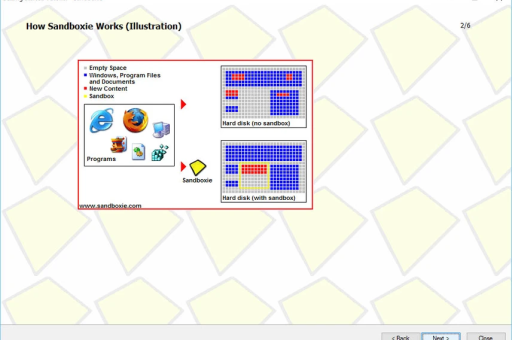
简单说,Sandboxie在Windows系统里创建一个隔离的“沙箱环境”,所有在沙箱内运行的程序,对文件的修改、对注册表的写入,都是“虚拟的”,关闭沙箱后,一切痕迹自动清除,就像什么都没发生过一样。
对于新手而言,它的核心价值体现在三个场景:
- 安全测试:在沙箱里双击可疑文件,病毒无法真实感染系统。
- 隐私保护:浏览器在沙箱中运行,Cookie、历史记录、下载文件随沙箱关闭而消失。
- 软件多开:让原本只允许单开的软件(如微信、游戏客户端)同时运行多个实例。
小贴士:Sandboxie分为免费版(Sandboxie Plus)和付费版(Sandboxie Pro),对于新手入门,免费版功能完全够用。
安装与初始配置:避开90%新手都会踩的坑
1 下载与安装
- 打开浏览器,搜索“Sandboxie Plus GitHub”或“Sandboxie官网”,找到开源项目主页(注意辨别非官方下载站,避免捆绑恶意软件)。
- 下载最新版本,以管理员身份运行安装包。
- 安装时,强烈建议勾选“启用沙箱自动清理”和“创建桌面快捷方式”。
2 关键配置项(新手必改)
第一次打开Sandboxie Plus界面时,先别急着用,花2分钟改好下面三个设置,能避免后续90%的麻烦:
-
更改沙箱存储路径
默认路径在C盘,长期使用会产生大量“快照文件”,建议改为其他盘符(如D:\SandboxieData),操作路径:→ 菜单栏【Sandboxie Plus】→【全局设置】→【文件位置】→ 点击“沙箱存储路径”右侧的“...”按钮选择新目录。 -
关闭自动删除对话框
新手常误触“立即删除”弹窗导致数据丢失,操作:→ 右键点击任务栏Sandboxie图标 → 选择【默认沙箱】→【沙箱设置】→【删除】→ 取消勾选“退出程序时显示确认对话框”。 -
开启“强制运行”白名单模式
让特定程序(如微信、浏览器)自动在沙箱中启动,操作:→【全局设置】→【强制运行】→ 在“强制运行的程序”列表中添加你想要隔离的软件(如chrome.exe、wechat.exe)。
核心操作实战:如何安全运行与隔离程序
1 方法一:右键菜单直接运行(最简单)
- 在桌面上或文件夹中,右键点击你想运行的程序(如“测试软件.exe”)。
- 选择菜单中的“在沙箱中运行”(Sandboxie Plus会显示为“在默认沙箱中运行”)。
- 程序会启动,此时其所有操作都被限制在沙箱内,真实系统不受影响。
2 方法二:从Sandboxie主界面拖拽运行
- 双击桌面上的Sandboxie Plus图标,打开主窗口。
- 找到左侧的“默认沙箱”列表。
- 直接将可执行文件(或快捷方式)拖拽到沙箱名称上,系统会自动在该沙箱中启动该程序。
3 如何判断程序是否正在沙箱中运行?
- 观察任务栏:沙箱中运行的程序,其窗口标题栏两侧会多出金色边框[^1]。
- 检查进程:在任务管理器中,沙箱进程的名称前会显示“[#]”标记。
- 查看Sandboxie主界面:当前正在运行的沙箱程序会出现在对应沙箱名称下方。
新手常见失误:直接从沙箱窗口内部点击“打开文件”来访问真实系统的文件,这样虽然能读取,但修改会写入真实系统,破坏隔离性,正确做法是:把需要修改的文件先复制到沙箱内虚拟路径下再操作。
高级技巧:文件恢复、强制运行与快捷方式设置
1 从沙箱中安全取出文件(“恢复”功能)
在沙箱内下载或创建了重要文件?不用关闭沙箱丢失数据,使用“恢复”功能:
- 右键点击任务栏Sandboxie图标,选择“恢复文件”。
- 在弹出的窗口中找到沙箱内文件所在路径,选中文件,点击“恢复到真实系统”。
- 设置目标路径(建议选择桌面或下载文件夹),确认即可。
2 创建桌面专用沙箱快捷方式
想每次双击Chrome都自动在沙箱中运行?不需要手动拖拽:
- 右键点击Chrome桌面快捷方式 → 属性。
- 在“目标”栏路径前加上:
"C:\Program Files\SandboxiePlus\Sandboxie.exe" /box:默认沙箱 - 注意路径与路径之间有空格,完整示例:
"C:\Program Files\SandboxiePlus\Sandboxie.exe" /box:默认沙箱 "C:\Program Files\Google\Chrome\Application\chrome.exe" - 点击确定,以后双击该快捷方式,Chrome就会自动在沙箱中启动。
3 多沙箱管理:工作与生活分开
在Sandboxie Plus主界面,点击“创建新沙箱”,可以创建多个沙箱环境(如“工作沙箱”、“娱乐沙箱”、“测试沙箱”),不同沙箱之间数据完全隔离,适合使用场景严格分离。
常见问题解答(FAQ)
Q1:为什么我双击沙箱中的程序,打不开?
A:最常见原因是权限不足,右键点击Sandboxie Plus图标 → 以管理员身份运行,另外检查是否有杀毒软件拦截了沙箱驱动,可以在杀毒软件中排除Sandboxie的安装目录。
Q2:沙箱内下载的文件,一关沙箱就没了,怎么保留?
A:方法一:使用上一节讲的“恢复文件”功能,方法二:在打开沙箱内程序前,先将真实系统的一个存放文件的文件夹“映射”到沙箱内(该设置稍微复杂,新手建议直接用恢复功能)。
Q3:使用Sandboxie会导致电脑变慢吗?
A:正常使用影响极小,沙箱仅对内部运行的程序产生轻微性能开销(约5%),但如果同时运行多个沙箱或大量沙箱程序,会占用额外内存,建议:定期清理不用的沙箱快照(右键沙箱 → 删除内容)。
Q4:Sandboxie能防止所有病毒吗?
A:不能,Sandboxie主要防止程序对系统文件的直接写入和注册表修改,具有静态隔离性,但以下情况需要警惕:
- 键盘记录器:如果沙箱内有记录键盘输入的程序,你输入的真实信息可能被记录(部分版本支持键盘保护功能,需手动开启)。
- 网络攻击:沙箱内的程序能够正常联网,可能对外部网站发起攻击,建议配合防火墙使用。
Q5:Sandboxie跟虚拟机(如VMware)有什么区别?
A:简而言之:
- 虚拟机:模拟一个完整的操作系统,隔离等级最高,但资源开销大,适合跑大型软件或测试整个系统。
- Sandboxie:只隔离单个程序对系统的修改,不虚拟操作系统,资源开销极小(几乎无感),适合临时测试软件或多开程序。
让Sandboxie成为你的系统护城河
Sandboxie对新手非常友好,只要记住三条原则,就能轻松驾驭:
- 程序进入沙箱后,它的所有行为都是“虚拟的”,不要依赖它来保存重要文件。
- 文件进出沙箱,必须通过“恢复”或“复制”,不要直接从沙箱内程序访问真实系统目录。
- 创建多沙箱,分类使用,避免工作文件与测试软件混在一起。
这篇文章从安装、核心操作到高级技巧,全面覆盖了新手入门的所有需求,现在你就可以打开Sandboxie Plus,把浏览器拖进沙箱体验一下——你会发现系统安全变得如此简单。
标签: 沙盒技术