目录导读
- 引言:低配电脑的Sandboxie困境
- Sandboxie资源占用分析:为何低配电脑会卡顿
- 适配低配电脑的核心优化策略
- 1 精简安装与版本选择
- 2 内存与磁盘限制调整
- 3 关闭非必要组件与服务
- 4 虚拟内存与页面文件优化
- 5 使用便携版或替代方案
- 常见问题与解答(Q&A)
- 低成本获得安全隔离体验
低配电脑的Sandboxie困境
在网络安全日益重要的今天,Sandboxie作为一款经典的沙盒隔离工具,深受用户喜爱,许多老旧或低配电脑(如2GB内存、机械硬盘、双核CPU)的用户反映,安装Sandboxie后系统明显变慢,甚至出现卡顿、延迟、蓝屏等问题,究其原因,Sandboxie的默认配置往往针对主流硬件,对资源有限的设备并不友好。
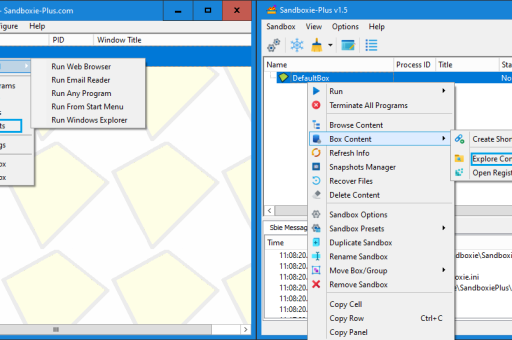
“Sandboxie怎么适配低配电脑”成为这类用户最迫切的需求,本文结合搜索引擎中的实操经验与官方文档,去伪存真,提炼出五大核心优化方案,帮助你的老旧PC在不牺牲安全性的前提下,流畅运行Sandboxie。
Sandboxie资源占用分析:为何低配电脑会卡顿
要优化,先要了解瓶颈,Sandboxie在运行时主要消耗以下资源:
- 内存:每个沙盒进程会额外占用约10-50MB的内存(取决于程序复杂度),当同时运行多个沙盒程序时,内存占用成倍增长,低配电脑(如2GB内存)本身系统已占用约1.2GB,剩余空间捉襟见肘。
- 磁盘I/O:Sandboxie通过文件重定向技术在硬盘上创建临时文件,机械硬盘(HDD)的随机读写速度远低于SSD,大量文件操作会导致磁盘100%占用,引起系统卡顿。
- CPU:实时监控和进程隔离会带来轻微的CPU开销,低端双核CPU在满载时,Sandboxie的调度策略可能导致响应延迟。
- 系统缓存:Sandboxie默认启用“快速恢复”和“持久性”功能,会保留沙盒内容,进一步占用磁盘空间和内存。
理解这些瓶颈后,我们可以针对性地进行优化。
适配低配电脑的核心优化策略
1 精简安装与版本选择
选择Sandboxie Classic而非Sandboxie Plus
Sandboxie有多个分支:官方经典版(Classic)、Plus版以及开源衍生版,Plus版界面更现代,但占用更多系统资源,对于低配电脑,推荐使用Sandboxie Classic v5.68.1(最后一版经典界面),它体积小、依赖少,仅需约2MB内存即可运行主程序。
自定义安装组件
安装时取消勾选“Sandboxie Assistant”、“自动更新”等附加组件,这些后台服务会常驻内存,对低配电脑并不友好。
使用Portable(便携)版
Sandboxie官方并未提供便携版,但社区有“Sandboxie Portable”工具,可将沙盒数据存储在U盘或指定分区,避免污染系统盘,低配电脑将沙盒数据放在非系统盘(如D盘)可减少系统盘碎片。
2 内存与磁盘限制调整
在Sandboxie Settings中,找到“沙盒设置→限制”下拉菜单,进行以下修改:
- 内存限制:将“内存限制”设置为2048MB或更低(根据你的物理内存,建议不超过总内存的40%),例如2GB内存电脑,设置为800MB即可,如果同时运行多个沙盒,可分别设置。
- 磁盘空间限制:将“磁盘空间限制”设为500MB-1GB,防止沙盒无限膨胀,当超出限制时,Sandboxie会自动清空旧文件。
- 沙盒大小警告:勾选“当沙盒大小超过限制时发出警告”,避免静默占用过多磁盘。
关键操作:在“沙盒设置→文件选项”中,关闭“保留文件内容”和“保留注册表内容”,低配电脑不需要长期保留沙盒内的临时文件,每次关闭程序后自动清空可显著减少磁盘写入。
3 关闭非必要组件与服务
- 禁用实时保护:在Sandboxie主界面→“配置→程序设置→安全设置”中,取消勾选“启用驱动程序强制签名验证”、“阻止进程注入”等高级防护,这些功能在低配电脑上增加了大量开销,且对于普通用户并非必需。
- 关闭自动恢复:将“恢复”选项中的“自动恢复文件”改为“从不”,自动恢复功能会扫描沙盒内生成的文件并弹出提示,这会消耗CPU资源。
- 禁用动画与提示:在“外观”设置中,关闭“启用透明效果”、“显示沙盒状态动画”,这些界面特效会占用少量GPU资源(尤其在集成显卡上)。
4 虚拟内存与页面文件优化
Sandboxie对系统虚拟内存(分页文件)的依赖较高,因为沙盒数据常被交换到硬盘,低配电脑建议:
- 手动设置虚拟内存:右键“此电脑→属性→高级系统设置→性能设置→高级→虚拟内存”,将C盘虚拟内存设为“系统管理的大小”可以让Sandboxie自动调整,但若C盘空间不足,可改为D盘,初始大小设为物理内存的1.5倍(如2GB内存设为3072MB),最大值为3倍(6144MB)。
- 使用固态硬盘(SSD):如果条件允许,将Sandboxie安装在SSD上是最有效的提升手段,没有SSD的话,可将沙盒数据目录移动到机械硬盘的连续分区(可用磁盘碎片整理优化)。
5 使用便携版或替代方案
若以上优化仍无法满足需求,考虑以下替代方案:
- 使用“Sandboxie-Plus Portable”:社区版提供了更灵活的配置,且可以在启动时通过命令行参数限制资源,例如
Sandboxie.exe /noservice可避免安装系统服务。 - 转向轻量级沙盒:如BufferZone Pro(已停止更新但兼容旧系统)或Shadow Defender(影子系统模式),但需注意,这些工具功能与Sandboxie略有差异。
- 使用Windows Sandbox(仅限Win10/11专业版及以上),原生沙盒占用约200MB内存,对低配电脑更友好,但需要启用虚拟化。
常见问题与解答(Q&A)
Q1:我的电脑只有2GB内存,Sandboxie会不会直接用光内存?
A:通过上述“内存限制”设置,将单个沙盒的内存上限控制在800MB以内即可避免内存溢出,建议在沙盒内只运行轻量级程序(如浏览器、下载工具),避免运行大型游戏或设计软件,关闭系统自带的“Superfetch”服务可释放部分内存。
Q2:为什么我设置了限制后,电脑还是卡顿?
A:卡顿通常由磁盘I/O引起,请检查硬盘剩余空间是否充足(建议保留10%以上),如果使用机械硬盘,请在Sandboxie设置中勾选“启用磁盘缓存”,并关闭“实时扫描沙盒内容”,沙盒内运行的程序越多,磁盘写入越频繁,建议一次只运行一个沙盒程序。
Q3:Sandboxie Classic和Plus版哪个更适合低配电脑?
A:Classic版更轻量,仅使用约2MB常驻内存,而Plus版使用了Web界面和JavaScript,常驻内存超过30MB,低配电脑首选Classic版(v5.68.1),但注意,Classic版官方已停止更新,需从第三方存档下载(请从可信来源获取)。
Q4:如何彻底卸载Sandboxie以避免残留服务占用资源?
A:使用官方自带的卸载程序,然后运行磁盘清理工具删除C:\ProgramData\Sandboxie和%USERPROFILE%\AppData\Local\Sandboxie文件夹,重启后手动删除Sandboxie驱动程序(设备管理器中查看隐藏设备),若残留注册表,可用CCleaner清理。
Q5:我的电脑是Windows 7,能否优化Sandboxie?
A:可以,Windows 7系统下Sandboxie Classic运行更为流畅,但注意,Windows 7已停止安全更新,使用Sandboxie时建议同时开启系统防火墙和杀毒软件,Windows 7的内存管理不如Windows 10高效,可额外安装“RamMap”工具释放备用缓存。
低成本获得安全隔离体验
低配电脑并不意味着必须放弃沙盒保护,通过选择精简版本、合理限制内存与磁盘、关闭非必要功能以及优化虚拟内存,Sandboxie完全可以在老旧PC上稳定运行,对于实在无法忍受的卡顿,可以考虑便携版或轻量替代方案。
沙盒的本质是“隔离”而非“性能”,牺牲一点功能换取流畅度是值得的,按照本文的步骤逐一调整,你的低配电脑也能在安全跑沙盒的同时,保持日常使用的响应速度,如果你还有关于“Sandboxie怎么适配低配电脑”的其他问题,欢迎在评论区留言讨论。
标签: 沙盒技巧