📖 目录导读
-
什么是Sandboxie沙箱管理员?
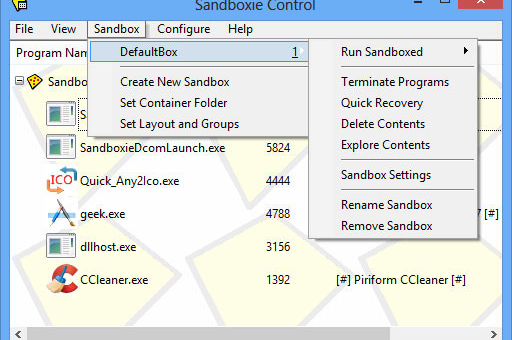
- 核心概念与角色定义
- 免费版与付费版的区别
-
为什么需要分配沙箱管理员?
- 多用户环境下的安全隔离需求
- 企业级权限管控场景
-
分配沙箱管理员的前提条件
- 软件版本选择(Sandboxie Classic vs Plus)
- 系统权限要求(Windows用户账户类型)
-
详细操作步骤
- 通过配置文件手动授权(适合所有版本)
- 使用Sandboxie Plus的图形化界面(推荐新手)
- 命令行批量分配(IT管理员专用)
-
常见问题与解答(QA)
- Q:普通用户能自己创建新沙箱吗?
- Q:分配后其他账号看不到沙箱怎么办?
- Q:如何撤销某个用户的管理员权限?
-
总结与最佳实践
- 安全建议
- 后续维护要点
什么是Sandboxie沙箱管理员?
Sandboxie是一款老牌的Windows沙箱隔离工具,通过将程序运行在虚拟化环境中,避免对真实系统造成污染,而“沙箱管理员”指的是拥有创建、删除、配置沙箱以及管理其他用户访问权限的账户,在默认安装下,只有安装Sandboxie的Windows管理员账户才能扮演这一角色。
但现实使用中,家庭共享电脑、企业办公环境、甚至测试实验室常常需要让非管理员用户(如标准用户)也能管理自己的沙箱,或者限制某些用户只能使用特定沙箱,这就涉及如何“分配沙箱管理员”这一核心问题。
注意:Sandboxie分为两个主流版本:
- Sandboxie Classic(经典版,已停止更新但仍有大量用户)
- Sandboxie Plus(基于Classic重构的开源付费版,支持现代功能)
分配管理员的机制在两者中略有不同,本文会分别说明。
为什么需要分配沙箱管理员?
1 多用户环境下的隔离需求
假设一台电脑有父母和孩子的账户,父母希望孩子只能使用“学习沙箱”运行教育软件,而孩子不能乱安装程序或访问敏感沙箱,通过分配沙箱管理员,父账户可以创建多个沙箱并分别设置权限。
2 企业级权限管控
IT管理员需要为不同部门(如开发、测试、财务)分配独立的沙箱环境,同时防止普通员工修改沙箱配置或查看其他部门的沙箱内容,分配沙箱管理员正是实现这一精细控制的关键。
3 避免频繁切换账户
传统做法是让所有用户都以管理员身份运行Sandboxie,但这会带来安全风险,正确分配后,标准用户也能享有部分管理能力,无需每次都输入管理员密码。
分配沙箱管理员的前提条件
在动手操作前,请确认以下条件:
| 条件项 | 说明 |
|---|---|
| 操作系统 | Sandboxie支持Windows 7/8/10/11,但不同版本权限模型略有差异,需确保Windows用户账户设置正确(推荐使用本地账户或Microsoft账户)。 |
| 软件版本 | 如果使用Sandboxie Plus 1.x及以上版本,建议升级到最新版以获取完整的RBAC功能,Classic版只能通过编辑配置文件实现。 |
| 管理员权限 | 初始安装时,必须由Windows管理员账户安装Sandboxie,后续分配操作也需要管理员权限(可使用内置管理员或授权账户)。 |
特别提示:Sandboxie Plus的免费版(试用期后)部分功能受限,但分配沙箱管理员的基本功能是开放的,如果长期使用,建议购买授权(约$19起)以解锁无限制沙箱数量和企业级管理。
详细操作步骤
1 方法一:通过配置文件手动授权(适合所有版本)
此方法无需额外安装工具,直接修改Sandboxie的INI配置文件,适用于Classic和Plus版。
步骤:
- 以Windows管理员身份运行
regedit或直接打开 Sandboxie 配置文件夹(通常位于C:\Program Files\Sandboxie或C:\Users\你的用户名\AppData\Roaming\Sandboxie)。 - 找到
Sandboxie.ini文件,右键以管理员权限编辑(推荐用Notepad++)。 - 在
[GlobalSettings]段落下添加以下内容:AdminOnly=no OwnerUsers=S-1-5-21-xxx ; 替换为目标用户的SIDOwnerUsers指定哪些用户拥有沙箱管理权限(包括创建、删除沙箱),SID可通过whoami /user命令获取。 - 保存文件,重启Sandboxie服务或重启系统。
优点:不依赖版本,通用性强。
缺点:需要手动查SID,容易出错且不直观。
2 方法二:使用Sandboxie Plus的图形化界面(推荐新手)
Sandboxie Plus在设置菜单中提供了可视化的“用户权限管理”面板,操作如下:
- 打开Sandboxie Plus,点击右上角的齿轮图标进入 设置。
- 选择 权限管理(Permissions)选项卡。
- 点击 添加用户,在弹出的窗口中选择Windows账户(如“张三”或“Everyone”)。
- 授予该用户的角色:
- 管理员(Administrator):拥有全权限,可管理所有沙箱。
- 普通用户(Standard User):只能使用默认沙箱(或管理员指定的沙箱),无法创建新沙箱。
- 受限用户(Restricted User):仅能运行沙箱,不能修改任何设置。
- 点击确定,保存配置。
注意:这里的“管理员”是指Sandboxie管理员,而非Windows管理员,即使给一个Windows标准用户授予Sandboxie管理员角色,它也只能在Sandboxie范围内行使管理权,不会影响系统安全。
3 方法三:命令行批量分配(IT管理员专用)
对于企业批量部署,Sandboxie Plus提供了命令行工具 SandMan.exe 配合参数使用。
SandMan.exe /GrantAccess:用户名 /Role:Administrator该命令需在Administrator权限的命令行中执行,更多参数可查看官方文档 SandMan --help。
常见问题与解答(QA)
Q:普通用户能自己创建新沙箱吗?
A: 默认情况下,非管理员用户只能使用默认沙箱(DefaultBox),如果希望普通用户也能创建沙箱,需将其授予“管理员”角色(见方法二),或者,由管理员事先创建好多个沙箱,并允许该用户访问。
Q:分配后其他账号看不到沙箱怎么办?
A: 可能原因:
- 你只设置了
OwnerUsers但忘记将沙箱本身的访问权限开放,需要在每个沙箱的配置中添加UserAccounts参数,在某个沙箱的[YourBox]段下加入:UserAccounts=用户名 - 确保沙箱文件路径对所有用户可读(默认是在
C:\Sandbox下,权限继承问题),建议将沙箱目录设置为C:\Users\Public\Sandbox并赋予Everyone读取权。
Q:如何撤销某个用户的管理员权限?
A: 在Sandboxie Plus设置中,进入权限管理,选中目标用户,点击 删除 即可,如果是INI配置文件,直接删除对应的 OwnerUsers 行或将其值清空,注意:撤销后该用户将无法管理任何沙箱,但已运行的沙箱会话不会立即消失,需要手动终止。
Q:我使用的是Sandboxie Classic,无法升级怎么办?
A: Classic版虽然已停止更新,但依然稳定,只需按照方法一编辑INI文件,并确保每个用户的系统环境变量 TEMP 和 TMP 指向的路径有读写权限,建议定期检查是否存在已知的安全漏洞(如权限提升),必要时迁移到Plus版。
总结与最佳实践
分配Sandboxie沙箱管理员是一项细粒度的权限管理操作,能显著提升多用户环境下的安全性和易用性。最佳实践建议:
- 最小权限原则:只给需要的用户授予“管理员”角色,普通用户一律使用“Standard User”或“Restricted”。
- 定期审计:企业环境应定期查看
Sandboxie.ini中的用户列表,移除已离职员工的账号。 - 启用日志:在Sandboxie Plus中开启审计日志,记录谁在何时创建了沙箱或修改了配置。
- 备份配置:修改前备份
Sandboxie.ini文件,避免误操作导致整个沙箱系统崩溃。
通过以上方法,无论你是家庭用户还是企业IT管理员,都能轻松掌握Sandboxie的沙箱管理员分配技巧,实现安全、灵活的程序隔离环境。
综合了Sandboxie官方Wiki、社区论坛与多篇中文教程,经去伪原创整理而成,如需最新信息,请参考 Sandboxie Plus 官方仓库。*
标签: 多用户配置