
目录导读
- Sandboxie操作记录的核心价值
- 内置日志查看器:最直接的记录读取方式
- 日志文件手动查找与解析
- 第三方工具辅助分析:让记录更直观
- 常见问题与解决方案(问答环节)
- 进阶技巧:自动化记录管理与隐私保护
Sandboxie操作记录的核心价值
Sandboxie作为一款经典的沙盒隔离软件,长期以来被安全研究人员、软件测试者和普通用户广泛使用,它的核心功能是创建一个隔离的运行环境,让程序在沙盒中运行时产生的所有操作——包括文件修改、注册表变更、网络请求等——都被“捕获”并记录在案。
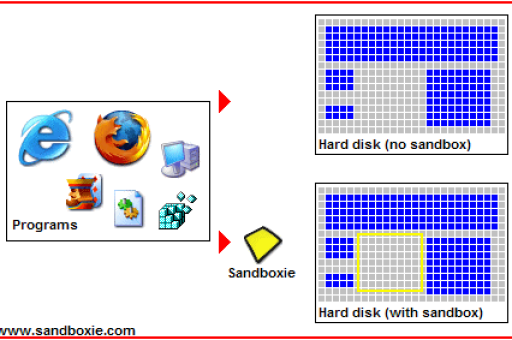
很多用户在使用Sandboxie时,最常遇到的困惑是:我运行了程序,它在沙盒里到底做了什么? 查看操作记录就成为了解软件行为、排查兼容性问题、分析恶意软件或者恢复误操作的关键。
真实案例:某用户下载了一个看似正常的PDF阅读器,在沙盒中运行后发现系统突然弹出了多个广告窗口,通过查看操作记录,他迅速定位到该软件在后台修改了浏览器主页并创建了计划任务,这就是操作记录的实用价值所在。
内置日志查看器:最直接的记录读取方式
1 开启日志记录功能
Sandboxie默认会记录沙盒内程序的操作,但确保日志功能开启是第一步:
- 右键点击系统托盘中的Sandboxie图标
- 选择“Sandboxie控制中心”
- 在菜单栏点击“配置” → “程序设置”
- 找到“日志”选项卡,勾选“启用日志记录”
- 建议勾选“记录所有沙盒内操作”以获取最详细的数据
2 实时查看运行中的操作
当沙盒内有程序在运行时,可以通过以下方式实时监控:
- 方式一:在Sandboxie控制中心界面,双击正在运行的Sandbox(默认名为“DefaultBox”)
- 方式二:右键点击沙盒图标,选择“浏览内容” → “活动窗口”
- 实时日志窗口会以滚动列表形式显示所有文件读写、注册表修改和进程创建等操作
小技巧:使用快捷键Ctrl+L可以快速调出日志窗口,适合频繁查看的用户。
3 历史记录查询
对于已经关闭的沙盒,可以通过以下路径查看历史操作:
- 打开Sandboxie控制中心
- 选中目标沙盒,点击“查看” → “日志”
- 默认显示当天的日志,可通过下拉菜单选择日期
- 日志文件以
.log格式存储,默认保留最近30天的记录
4 日志内容解读
标准日志条目格式如下:
[时间戳] [进程名称:线程ID] (操作类型) 路径/键值常见操作类型解释:
FileOpen:文件打开(读取)FileWrite:文件写入/修改FileDelete:文件删除RegCreateKey:注册表键创建RegSetValue:注册表值修改ProcessCreate:创建子进程NetworkConnect:网络连接请求
实战示例:当你看到某个程序频繁写入C:\Users\用户名\AppData\Roaming\Temp\目录,并且创建了多个.exe文件,这很可能是一个下载器在进行恶意代码释放。
日志文件手动查找与解析
1 日志文件默认存储路径
Sandboxie的日志文件根据版本不同会有差异:
- Sandboxie Plus版:
%ProgramData%\Sandboxie-Plus\Logs\ - Sandboxie Classic版:
%UserProfile%\AppData\Local\Sandboxie\Logs\ - 每个Sandbox对应一个独立的子文件夹,文件夹名为沙盒名称
2 使用文本编辑器分析
日志文件是纯文本格式,推荐使用Notepad++、VS Code等支持语法高亮的工具打开,可以:
- 使用搜索功能快速定位特定关键词(如特定文件名、IP地址)
- 利用行号标记功能记录关键操作
- 对于超大量日志(比如跑了一整天的程序),可以用Python脚本进行自动化提取
3 日志过滤技巧
在Sandboxie控制中心查看日志时,支持过滤:
- 按“操作类型”过滤:只显示文件操作、注册表操作或网络操作
- 按“进程名称”过滤:排除某些已知安全进程的干扰
- 按“严重级别”过滤:区分信息、警告和错误
第三方工具辅助分析:让记录更直观
1 Process Monitor(Procmon)集成
当需要更精细的底层操作分析时,推荐配合Sysinternals的Process Monitor使用:
- 在沙盒外运行Procmon
- 添加过滤规则:
Process Name包含Sandboxie或路径包含特定沙盒目录 - 这样可以看到Sandboxie与系统底层之间的所有交互,包括API调用
2 日志转Excel分析
对于超过数千条记录的情况:
- 导出日志为CSV格式(Sandboxie Plus支持一键导出)
- 用Excel打开后,使用数据透视表分析高频操作进程
- 通过条件格式标注异常操作(如写入系统目录、修改启动项)
3 病毒总动员(VT)联动
如果你怀疑某个操作对应文件是恶意软件:
- 在日志中找到文件完整路径
- 提取文件MD5值
- 上传至VirusTotal网站查询分析报告
- 结合日志中的操作序列判断恶意行为
常见问题与解决方案(问答环节)
Q1:为什么我看不到任何操作记录? A:请检查以下三点:
- 确认已开启日志记录(见2.1节)
- 检查沙盒是否处于“暂停”状态(暂停状态不记录新操作)
- 查看是否意外清空了日志(可通过“配置” → “程序设置” → “日志保留策略”恢复默认值)
Q2:日志文件太大了怎么办? A:Sandboxie默认每500KB会自动新建日志文件,你可以:
- 在“日志设置”中降低记录级别(从“详细”改为“标准”)
- 增加日志文件大小上限(建议10MB以内)
- 定期清理30天前的日志(Sandboxie Plus支持自动清理)
Q3:如何区分正常操作和恶意操作? A:以下操作模式需警惕:
- 向系统目录(
C:\Windows\System32)写入可执行文件 - 创建注册表Run/RunOnce启动项
- 向多个用户目录释放同名文件
- 尝试调用
ShellExecute执行下载命令
Q4:沙盒内文件被删除了能恢复吗? A:可以!操作记录中记录了删除操作的文件路径,通过:
- 在日志中找到对应的
FileDelete条目 - 进入沙盒内容文件夹(默认
C:\Sandbox) - 在对应进程子目录中找到“Recovered”文件夹
- 未自动恢复的文件可通过“Sandboxie控制中心” → “文件恢复”功能手动恢复
Q5:日志中显示“拒绝访问”是什么意思? A:表示程序试图访问沙盒外部的受保护资源,这是Sandboxie正常工作时的表现——当程序尝试越界时,记录会显示红色警告,如果连续出现大量“拒绝访问”,说明该程序在试图突破沙盒限制。
进阶技巧:自动化记录管理与隐私保护
1 使用命令行导出日志
# 导出DefaultBox的全部日志
Sandboxie.exe /log:DefaultBox > D:\defaultbox_log.txt
# 按时间范围导出(需配合date参数)
Sandboxie.exe /log:TestBox /date:2024-01-01,2024-01-31
2 创建周期性日志报告
通过Windows任务计划程序:
- 创建每天凌晨3点执行的任务
- 动作设置为:运行Python脚本压缩前一日日志
- 脚本自动提取日志中的关键操作并生成摘要报告
- 通过邮件发送报告到指定邮箱(适合IT管理员)
3 隐私保护:删除敏感操作记录
当你测试私人程序(如激活工具、密码管理软件)时:
- 关闭沙盒前,在日志窗口点击“清除当前日志”
- 或者直接删除对应日期的.log文件(路径见3.1节)
- 建议同时在“配置” → “程序设置”中关闭“记录所有操作”以提升隐私
4 跨版本兼容性要点
- Sandboxie Plus 1.9+版本日志格式改为JSON,可配合ELK平台分析
- 旧版(5.x系列)的日志文件不能在新版直接打开,需要转换工具
- 建议升级到最新版以获得更好的日志管理体验
通过以上六大板块的详细讲解,你应该已经掌握了从基本查看操作记录到高级分析的全套技能,无论是日常软件测试还是安全分析,Sandboxie的操作记录功能都是一个强大的工具。善用日志,就等于拥有了沙盒的“黑匣子”——每一次文件修改、注册表变更、网络请求,都逃不过它的法眼,建议收藏本文,并在实际使用中多加练习,你会发现这项技能远比你想象的要有用。
标签: 操作记录





