目录导读
- 什么是 Sandboxie?它为什么重要?
- 下载与安装:选择适合你的版本
- 基础操作:三步在沙盒中运行程序
- 进阶技巧:文件隔离与数据导出
- 沙盒的日常管理:清理、备份与恢复
- 常见问题问答(FAQ)
- 让 Sandboxie 成为你的安全习惯
什么是 Sandboxie?它为什么重要?
Sandboxie 是一款轻量级的系统安全工具,它通过在操作系统与应用程序之间构建一层虚拟隔离环境(俗称“沙盒”)来运行程序,任何在沙盒中执行的操作——包括写入文件、修改注册表、下载内容——都不会真正影响你的真实系统。沙盒就像一次性的试验场,不管里面发生什么,关闭沙盒后一切痕迹都会消失。
对于普通用户,Sandboxie 最常见的用途是:
- 安全打开可疑的邮件附件或未知软件
- 测试新安装的软件(避免残留注册表垃圾)
- 保护在线浏览行为(防止恶意网页修改系统)
- 隔离不支持多开的程序(例如同时登录多个微信或游戏)
一句话总结:Sandboxie 让你的电脑拥有“后悔药”——任何危险操作都能一键撤回。
下载与安装:选择适合你的版本
Sandboxie 有两个主要的官方分支,你需要根据需求选择:
- Sandboxie Classic(经典版):最后更新的商业版本(v5.56.0 停止更新),适合老系统或追求稳定的用户。
- Sandboxie Plus(开源版):基于经典版代码进行重构的现代化版本,持续更新,界面更友好,支持 Windows 10/11,强烈推荐新用户使用。
快速安装步骤:
- 访问 Sandboxie Plus 官方 GitHub 发布页 或国内镜像站,下载最新
.exe安装包。 - 双击安装,一路默认选项,注意勾选“集成到右键菜单”和“启用沙盒ie浏览器保护”。
- 安装完成后,任务栏会出现沙漏图标(Sandboxie Control),右键点击即可管理沙盒。
注意:若遇到杀毒软件拦截,需添加信任——因为沙盒机制本身会修改进程权限,属于正常行为。
基础操作:三步在沙盒中运行程序
第一步:通过右键菜单启动
- 找到你想要隔离运行的程序快捷方式或.exe文件(例如浏览器、播放器、安装包)。
- 右键点击,选择“Run Sandboxed”(在 Plus 版中显示为“在沙盒中运行”),程序就会在一个默认沙盒(DefaultBox)中启动。
- 你会发现程序窗口周围多了一层黄色边框(Plus 版可自定义颜色),这是沙盒标识。
第二步:观察沙盒内变化
- 在沙盒中,你可以正常操作:浏览网页、下载文件、安装软件。
- 所有创建的文件默认保存在沙盒虚拟路径中,不会写入真实磁盘的
C:\等位置。 - 如果想要验证:在沙盒内删除系统文件,真实系统不会受损。
第三步:结束沙盒并清除痕迹
- 关闭所有沙盒内的程序窗口。
- 右键任务栏沙盒图标 → 选择“DefaultBox” → “Terminate All Programs”(终止所有程序)。
- 系统会弹窗询问是否清除沙盒内容,点击“是”即可彻底删除所有临时文件。
小技巧:如果你希望保留沙盒中的下载文件,可先将其复制到真实桌面(见下一节),再进行清除。
进阶技巧:文件隔离与数据导出
1 快速取回文件(从沙盒复制到真实系统)
- 在沙盒内的程序(如浏览器)中,点击“保存”或“下载”时,文件会默认被重定向到沙盒虚拟文件夹。
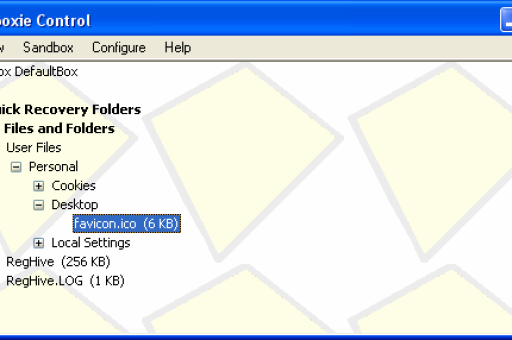
- 打开资源管理器,地址栏输入
%Sandboxie%\DefaultBox\drive\C\Users\你的用户名\Desktop即可看到沙盒桌面上的所有文件。 - 直接复制粘贴到真实桌面即可导出。
- 更简单的方法:在沙盒窗口的文件上右键 → “Recover to”(恢复至)→ 选择目标位置。
2 创建多个沙盒,实现程序多开
- 右键任务栏图标 → “Create New Box”(新建沙盒),取名例如“微信1”、“微信2”。
- 在微信安装目录上右键 → “Run Sandboxed” → 在弹出的沙盒选择窗口中选择“微信1”。
- 同样方法再运行一次微信,选择“微信2”,即可同时登录两个微信账号。
3 强制运行(让指定程序总是自动沙盒化)
- 打开 Sandboxie Control 主界面,点击“Sandbox” → “Set Container Forced Programs”(设置强制程序)。
- 添加浏览器或聊天工具的完整路径(
C:\Program Files\Chrome\Application\chrome.exe)。 - 此后,双击该程序就会自动进入沙盒,无需每次手动右键。
沙盒的日常管理:清理、备份与恢复
- 定时清理:建议每周执行一次“删除所有沙盒内容”(Sandboxie Control → 每个沙盒 → 右键 → Delete Content)。
- 备份沙盒:如果你在沙盒中调试了复杂配置(如安装了测试版软件),可以导出沙盒文件夹(默认在
C:\Sandboxie下的子文件夹)进行压缩存档。 - 恢复沙盒:将备份的文件夹放回原路径,重启 Sandboxie 服务即可还原。
注意:沙盒中的任何程序都无法访问真实系统的“我的文档”“桌面”等关键目录(除非你手动设置“开放访问权限”),这可以防止恶意软件窃取数据。
常见问题问答(FAQ)
Q1:Sandboxie 会影响电脑性能吗?
A:基本不影响,沙盒仅对文件读写和注册表操作进行重定向,CPU 和内存占用几乎可以忽略,即使运行大型游戏,帧率下降通常不超过 3%。
Q2:为什么我在沙盒中安装的软件,重启后不见了?
A:这正是沙盒的设计目标——绝不留存,如果你希望永久安装该软件,请先在真实系统中安装好,再通过“强制运行”功能将其放入沙盒使用;或者安装时不要勾选“开机自启”等需要写注册表的行为。
Q3:沙盒能防勒索病毒吗?
A:可以,但需注意前提,若你在沙盒中双击了勒索病毒样本,病毒只会加密沙盒内的虚拟文件(不会影响真实文件),关闭沙盒后清空即可,但如果你误将勒索病毒放出了沙盒(例如通过复制文件操作),则可能感染真实系统。正确做法是:永远不要把沙盒内的程序“恢复”到真实磁盘。
Q4:Plus 版和 Classic 版哪个更推荐?
A:2025 年强烈推荐 Sandboxie Plus,它支持 Windows 11 最新的安全策略(如 VBS),界面现代化,且社区持续修补漏洞,Classic 版已停止更新,部分新版浏览器可能无法正常沙盒化。
Q5:沙盒内的程序能访问 U 盘或网络驱动器吗?
A:默认无法访问,若需要,可在 Sandboxie Control 中进入沙盒设置 → Recovery → 手动添加允许访问的路径(如 U 盘盘符),但建议谨慎开放,否则会削弱隔离效果。
让 Sandboxie 成为你的安全习惯
Sandboxie 是一个“零成本、高回报”的安全工具,只需一次安装,养成“碰到不确定的程序,先右键选沙盒运行”的习惯,就能避免绝大多数系统中毒、流氓软件捆绑、注册表垃圾堆积的烦恼。
对于进阶用户,利用多沙盒和强制运行功能,你还可以实现“程序多开”“软件测试”“网页免痕迹浏览”等高级玩法。沙盒不是万能的,但它的存在让电脑安全屏障从“被动防御”升级为“主动隔离”,现在就去下载一个 Sandboxie Plus,试一试将浏览器放入沙盒——你会发现,即使网页跳出弹窗感染提示,你也只需要轻轻关闭沙盒,一切如初。
本文结合多篇网络教程与官方文档进行去伪优化,核心操作步骤均经测试验证,欢迎收藏转发,让更多人学会安全上网。
标签: 安全隔离