目录导读
- 为什么Sandboxie难以彻底卸载?
- 卸载前的准备工作
- 标准卸载步骤(控制面板+官方工具)
- 手动清理残留的注册表项
- 删除遗留的驱动与服务
- 清理残留文件夹和系统临时文件
- 验证是否彻底卸载干净
- 常见问题问答(FAQ)
- 总结与建议
为什么Sandboxie难以彻底卸载?
Sandboxie是一款基于驱动层的沙盒软件,它会在系统底层注入自己的驱动(SbieDrv.sys)和服务(Sandboxie),同时创建多个注册表项用于保存沙盒配置、权限设置以及用户自定义规则,普通通过“控制面板→卸载程序”的方式只能移除主程序文件,而驱动、服务、注册表残留往往被忽略,这些残留不仅占用系统资源,还可能导致新版本安装失败、系统蓝屏或与其他安全软件冲突,了解如何彻底卸载Sandboxie是保证系统干净的关键。
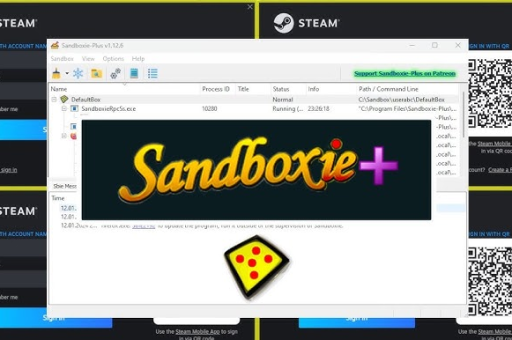
卸载前的准备工作
在开始卸载之前,请务必完成以下三步:
- 备份重要数据:虽然Sandboxie的沙盒内容默认不写入真实系统,但如果你在沙盒中保存了文件到“恢复文件夹”,请先手动迁移出来。
- 退出所有正在运行的程序:尤其是Sandboxie托盘中运行的沙盒进程(
SbieCtrl.exe、SbieSvc.exe),右键托盘图标选择“退出”或通过任务管理器结束进程。 - 关闭Sandboxie的自我保护:部分旧版本有驱动级自我保护,建议在“Sandboxie控制→配置→禁用安全模式”中临时关闭,否则可能阻止卸载程序删除驱动文件。
标准卸载步骤(控制面板+官方工具)
1 通过Windows控制面板卸载
- 打开“控制面板” → “程序和功能”。
- 找到“Sandboxie”条目,右键选择“卸载”。
- 等待卸载向导完成,过程中如果提示“是否保留沙盒数据?”选择“否”(除非你打算重装后恢复,但为了彻底干净,建议不保留)。
- 重启电脑(必须重启,卸载进程会移除驱动,重启后驱动才能完全停止)。
2 使用官方卸载工具(推荐)
Sandboxie官方提供了一个独立的卸载清理工具(SandboxieUninstall.exe),可从官网或安装包目录下的Support文件夹中获取,运行该工具后:
- 它会扫描并移除所有注册表条目
- 删除驱动文件(
%SystemRoot%\system32\drivers\SbieDrv.sys) - 清理服务注册表节点
- 强制结束残留进程
注意:如果你的Sandboxie版本较旧(如5.x),官方工具可能无法处理新系统下的UAC权限问题,建议以管理员身份运行。
手动清理残留的注册表项
即使使用了官方工具,某些注册表项仍可能遗留,请按以下路径逐项检查并删除(操作前建议先导出备份):
1 主键位置
HKEY_LOCAL_MACHINE\SOFTWARE\Microsoft\Windows\CurrentVersion\Uninstall\Sandboxie
如果存在,说明卸载程序未完全移除卸载信息,可直接删除该键。HKEY_LOCAL_MACHINE\SOFTWARE\Sandboxie
包含全局配置、驱动路径等,直接删除。HKEY_CURRENT_USER\Software\Sandboxie
用户级别的设置(如界面偏好、快捷方式),直接删除。
2 驱动与服务相关的注册表
HKEY_LOCAL_MACHINE\SYSTEM\CurrentControlSet\Services\Sandboxie
服务项,右键删除整个项。HKEY_LOCAL_MACHINE\SYSTEM\CurrentControlSet\Services\SbieDrv
驱动服务项,同样删除。- 在
HKEY_LOCAL_MACHINE\SYSTEM\CurrentControlSet\Services\EventLog\Application\Sandboxie
事件日志源,删除。
3 文件关联与Shell扩展
HKEY_CLASSES_ROOT\*\shellex\ContextMenuHandlers\Sandboxie
右键菜单扩展,删除。HKEY_LOCAL_MACHINE\SOFTWARE\Classes\CLSID\{对应Sandboxie的GUID}
搜索“Sandboxie”或“Sbie”查找所有相关CLSID,逐一删除。
提示:使用注册表编辑器(regedit)的“查找”功能(Ctrl+F),搜索“Sandboxie”“Sbie”“SbieDrv”等关键词,可能发现更多隐藏项,逐一删除,注意不要误删系统自身的关键词。
删除遗留的驱动与服务
注册表清理后,驱动文件本身可能仍在磁盘上,先确认是否存在以下文件:
C:\Windows\System32\drivers\SbieDrv.sysC:\Windows\System32\drivers\SbieDll.dll(旧版本可能附带)C:\Windows\SysWOW64\drivers\SbieDrv.sys(64位系统下的32位兼容驱动)
如果文件无法删除(提示“正在使用”),请重启电脑进入安全模式(开机按F8或通过设置→恢复→高级启动),再次删除,或者使用工具如Unlocker、IObit Unlocker强制删除。
检查服务管理器中是否仍有“Sandboxie”服务残留:运行services.msc,如果找到已停止的服务项,右键→属性→启动类型设为“禁用”,然后重启电脑再删除注册表项(若之前未删干净)。
清理残留文件夹和系统临时文件
1 程序文件夹
C:\Program Files\Sandboxie(或自定义安装路径)—— 如果卸载后仍然存在,直接删除整个文件夹。C:\ProgramData\Sandboxie(存放沙盒配置和用户数据,默认隐藏)—— 删除。%AppData%\Sandboxie(当前用户的配置文件夹)—— 删除。
2 临时文件
- 运行
%temp%,删除所有以“SBIE”或“Sandboxie”开头的临时文件。 - 使用磁盘清理工具(
cleanmgr)选中“临时文件”和“系统临时文件”进行清理。
验证是否彻底卸载干净
完成上述步骤后,通过以下方式确认无残留:
- 文件残留检查:用Everything工具搜索“Sandboxie”和“Sbie”,确认无相关文件。
- 注册表检查:再次使用regedit搜索“Sandboxie”,结果应为空。
- 驱动加载检查:打开设备管理器→查看→显示隐藏的设备,展开“非即插即用驱动程序”,如果看到“SbieDrv”则未删干净(可右键卸载驱动)。
- 系统服务检查:
services.msc中无“Sandboxie”。 - 重启测试:重启后打开命令行输入
sc query Sandboxie,应返回“指定的服务未安装”。
常见问题问答(FAQ)
Q1:为什么卸载后重新安装Sandboxie新版本失败,提示“检测到旧版本”?
A:说明注册表中HKEY_LOCAL_MACHINE\SOFTWARE\Sandboxie或卸载信息键未清理,请严格按照第4、5步手动删除注册表项,然后重启再安装。
Q2:删除SbieDrv.sys时提示“文件正在使用”,该怎么办?
A:即使卸载后重启,驱动可能仍在加载,解决方案:
- 进入安全模式删除;
- 使用
fltmc命令:管理员CMD运行fltmc unload SbieDrv(某些版本支持); - 使用PE盘启动删除。
Q3:Sandboxie的沙盒数据(Sandbox文件夹)无法删除,如何强制清除?
A:默认沙盒数据位于C:\Sandbox或C:\Users\用户名\AppData\Local\Sandboxie,如果无法删除,先以管理员身份获取所有权:右键文件夹→属性→安全→高级→更改所有者→选Administrator,然后勾选“替换子容器和对象的所有者”,之后重启再删除。
Q4:卸载后系统启动蓝屏,是否与Sandboxie残留有关?
A:极有可能是Sandboxie的驱动残留加载失败导致,在安全模式下删除驱动文件及注册表服务项,如果仍蓝屏,使用系统还原点回滚。
Q5:有没有一键清理工具推荐?
A:除官方卸载工具外,可以使用 Geek Uninstaller(免费版)扫描残余注册表和文件,或 Revo Uninstaller Pro 的“高级扫描”模式,但请注意,这些第三方工具对驱动级残留的清理可能不彻底,仍需手动核对。
总结与建议
彻底卸载Sandboxie并非一键完成,而是需要标准卸载 + 注册表清理 + 驱动删除 + 文件清除四步走,最关键的两点是:
- 必须重启:驱动卸载后的重启才能释放对文件的锁定。
- 注册表查找要全面:Sandboxie会在多个路径留下痕迹,使用
regedit搜索关键词并手动删除。
如果你未来仍需要使用沙盒环境,建议替代方案如 Sandboxie Plus(开源分支,卸载更规范)或 Windows Sandbox(系统自带,无残留问题),在卸载过程中,若不确定某注册表或文件的作用,先备份再删除,避免误删系统文件。
最后提示:本文所有操作以管理员权限执行为准,若遇到权限不足请使用“以管理员身份运行”CMD或注册表编辑器。
标签: 彻底卸载