目录导读
- 冲突根源深度解析:为什么Sandboxie会与防火墙“打架”?
- 快速诊断指南:如何判断是否真的存在防火墙冲突?
- 核心解决方案一:规则白名单法(推荐)
- 核心解决方案二:网络隔离模式切换
- 核心解决方案三:端口与服务调整
- 特殊场景处理:ESET、卡巴斯基、Windows Defender等常见防火墙的独家配置
- 终极方案:当所有方法都失效时
- 常见问题与问答(FAQ)
- 最佳实践与避坑指南
冲突根源深度解析
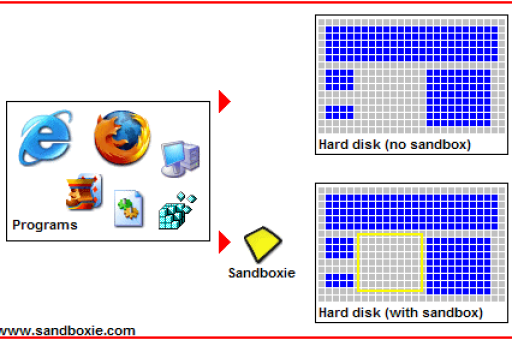
Sandboxie作为一款经典的沙盒软件,通过在操作系统底层创建隔离环境,让程序在受限空间中运行,防火墙则负责监控和控制网络流量,当两者同时存在时,冲突主要源于以下三个层面:
网络访问权限的争夺
Sandboxie需要拦截并重定向沙盒内程序的网络请求,而防火墙也在同时监控所有网络连接,这种双重监控机制可能导致:
- Sandboxie无法正确捕获沙盒内程序的网络行为
- 防火墙将Sandboxie自身进程误判为恶意程序
- 沙盒内程序无法正常联网(显示“无法连接服务器”)
驱动级别的冲突
Sandboxie安装时会加载自己的驱动(SbieDrv.sys),防火墙同样会安装网络过滤驱动,这两个驱动在系统网络栈中可能产生优先级冲突,导致:
- 蓝屏死机(BSOD)
- 系统网络性能严重下降
- 部分网络功能失效
安全策略的互相抵触
防火墙可能将Sandboxie的进程注入行为(用于监控沙盒内程序)视为可疑活动,导致:
- 防火墙自动阻止Sandboxie的关键组件运行
- 防火墙日志中频繁出现“未知连接尝试”告警
- 沙盒内程序出现间歇性断网
快速诊断指南
在开始解决冲突之前,请先通过以下症状自检:
典型冲突症状清单:
- ✅ 沙盒内浏览器无法加载任何网页,但主机浏览器正常
- ✅ 防火墙频繁弹出Sandboxie组件的联网警告
- ✅ 启动Sandboxie时防火墙报错“未知程序尝试修改网络设置”
- ✅ 系统网络图标显示正常,但沙盒内所有程序均无网络
- ✅ 防火墙日志中出现大量来自Sandboxie的“被拦截连接”记录
快速验证方法:
- 暂时禁用防火墙(请断网操作)
- 启动Sandboxie并运行浏览器
- 如果能正常上网,则大概率是防火墙冲突问题
- 重新启用防火墙,观察是否立刻出现异常
核心解决方案一:规则白名单法(推荐)
这是最兼容、最稳定的解决方案,通过为Sandboxie的关键组件创建防火墙放行规则实现。
操作步骤(以Windows Defender防火墙为例):
Step 1:定位Sandboxie核心文件
Sandboxie的关键网络组件包括:
SbieSvc.exe(服务管理程序)SbieCtrl.exe(控制面板)SandboxieRpcSs.exe(RPC通信)SandboxieDcomLaunch.exe(DCOM启动)
通常位于:C:\Program Files\Sandboxie 或 C:\Program Files (x86)\Sandboxie
Step 2:创建入站规则
- 打开“Windows Defender防火墙 → 高级设置”
- 右键“入站规则” → 新建规则 → 选择“程序”
- 浏览找到上述Sandboxie程序文件
- 选择“允许连接”
- 应用范围选择“所有配置文件”(域、专用、公用)
- 为此规则命名,如“Sandboxie_Allow_All”
Step 3:创建出站规则
重复上述步骤,但在规则类型页选择“出站规则”,强烈建议同时创建入站和出站规则。
Step 4:额外关键规则
增加一条针对Sandboxie驱动服务的规则:
- 程序路径指向:
C:\Windows\System32\drivers\SbieDrv.sys - 同样设置为“允许连接”
重要提示:
如果使用的是第三方防火墙(如ESET、卡巴斯基),请在其“应用程序规则”或“防火墙设置”中找到Sandboxie相关进程,统一设置为“信任”或“允许所有操作”。
核心解决方案二:网络隔离模式切换
Sandboxie提供多种网络隔离模式,调整模式可以有效缓解与防火墙的冲突。
三种模式对比:
| 模式 | 原理 | 兼容性 | 适用场景 |
|---|---|---|---|
| 默认模式 | 通过系统代理重定向流量 | 大多数防火墙 | |
| 直接模式 | 绕过Sandboxie网络过滤 | 冲突严重时推荐 | |
| 关闭网络隔离 | 不限制联网 | 仅需文件隔离时 |
切换方法:
- 打开Sandboxie Control
- 右键沙盒 → “沙盒设置”
- 选择“限制” → “网络限制”
- 在“网络访问”下拉菜单中选择“直接访问”
- 点击“应用”并重启沙盒
效果验证:
切换到直接模式后,Sandboxie不再拦截网络请求,而是让程序直接使用主机网络栈,此时防火墙的监控对象变为沙盒内程序本身,而非Sandboxie的包装进程。
核心解决方案三:端口与服务调整
当以上方法仍无法解决时,可以通过调整Sandboxie的服务端口来适配防火墙规则。
操作步骤:
-
打开Sandboxie配置编辑器
- 开始菜单搜索“Sandboxie Configuration”
- 或直接在安装目录运行
SandboxieCfg.exe
-
修改服务端口
找到[GlobalSettings]部分,添加或修改:RpcPort=52000 DcomPort=52001(选择1024-65535之间的未使用端口)
-
防火墙中开放对应端口
在防火墙规则中,添加一条允许TCP端口52000-52001的规则,并应用到所有配置文件。 -
重启Sandboxie服务
打开服务管理器(services.msc),重启“Sandboxie Service”
注意事项:
- 修改端口可能导致旧版Sandboxie配置失效
- 建议仅在Sandboxie 5.56.0及以上版本尝试
- 修改前建议备份配置文件(Sandboxie.ini)
特殊场景处理:常见防火墙的独家配置
ESET Internet Security
冲突表现:Sandboxie内程序完全无法联网
解决方案:
- 打开ESET主界面 → 设置 → 网络防护
- 点击“高级设置” → “防火墙” → “规则和区域”
- 选择“编辑” → “添加” → 规则名称输入“Sandboxie”
- 应用程序路径指定为:
%ProgramFiles%\Sandboxie\* - 操作选择“允许” → 协议选择“TCP&UDP” → 方向选择“双向”
- 点击确认后,建议重启ESET服务
卡巴斯基安全软件
冲突表现:Sandboxie启动时卡死
解决方案:
- 打开卡巴斯基 → 设置 → 保护 → 防火墙
- 点击“应用程序规则” → 查找Sandboxie相关进程
- 将信任等级设置为“受信任”
- 关闭“监控所有连接”选项
- 在“网络”选项卡中,勾选“允许所有本地及远程网络流量”
Windows Defender Firewall
冲突表现:沙盒内浏览器提示“代理服务器有问题”
解决方案:
- 在“允许应用通过防火墙”列表中添加Sandboxie
- 同时确保“Microsoft Edge”、“Google Chrome”等浏览器也出现在允许列表中
- 如果仍不成功,尝试在“高级设置”中禁用“网络服务”相关规则
Comodo Firewall
冲突表现:Comodo弹出大量Sandboxie的HIPS告警
解决方案:
- 将Sandboxie安装目录添加为“安全文件”
- 在“防火墙规则”中,创建一条“允许所有Sandboxie进程出站和入站”的规则
- 关闭Comodo的“网络防护”中的“程序行为分析”
终极方案:当所有方法都失效时
如果上述解决方案均无效,可以考虑以下备选方案:
方案A:重新安装Sandboxie
- 完全卸载Sandboxie(建议使用Revo Uninstaller彻底清理注册表)
- 重启系统
- 重新下载最新版Sandboxie(推荐从官方GitHub下载)
- 安装时选择“自定义安装” → 取消勾选“Sandboxie网络组件”
- 安装完成后,按照上述解决方案三切换到“直接模式”
方案B:切换防火墙
某些防火墙与Sandboxie存在已知兼容性问题,
- 部分旧版本COMODO防火墙(8.x之前)
- ZoneAlarm的某些版本
- 国产某些防火墙软件
建议暂时更换为Windows Defender防火墙,或使用轻量级防火墙如GlassWire、SimpleWall
方案C:使用兼容模式
在Sandboxie安装目录找到Sandboxie.exe,右键属性 → 兼容性 → 勾选“以管理员身份运行此程序” → 选择Windows 7兼容模式
常见问题与问答(FAQ)
Q1:Sandboxie内程序可以联网,但速度极慢,是什么原因?
A:这通常是防火墙对沙盒内流量进行了扫描或限速,请检查防火墙中是否有针对Sandboxie的带宽限制规则,或关闭防火墙的“深度包检测”功能。
Q2:我已经按照上述方法设置了白名单,但Sandboxie依然报错“无法初始化网络”,怎么办?
A:请检查防火墙的“日志”功能,查看是否有新的拦截记录,很可能是Sandboxie使用了动态端口分配,建议在Sandboxie配置中固定RPC端口,然后在防火墙中放行该端口。
Q3:为什么Windows Defender防火墙已经允许Sandboxie,但沙盒内IE仍然无法上网?
A:IE浏览器在沙盒内通常使用代理模式连接,请检查:
- 沙盒内IE的“Internet选项” → “连接” → “局域网设置”
- 确保“为LAN使用代理服务器”是未勾选状态
- 如果已勾选,需要手动设置代理地址为:127.0.0.1,端口为6588(Sandboxie默认代理端口)
Q4:Sandboxie和防火墙冲突会导致系统蓝屏吗?如何预防?
A:理论上可能,但概率极低,预防措施:
- 始终使用最新版Sandboxie和防火墙
- 避免同时开启多个虚拟网络软件(如VPN、Proxifier)
- 出现蓝屏时,检查dump文件,如果指向SbieDrv.sys,则需要在安全模式下卸载Sandboxie驱动
Q5:所有方法都试过了还是不行,有什么终极建议?
A:请尝试在防火墙中完全禁用“网络流量扫描”功能,对于卡巴斯基,关闭“使用SSL/TLS协议扫描加密连接”;对于ESET,关闭“协议过滤”,这通常能立竿见影。
最佳实践与避坑指南
最佳实践组合:
- 规则白名单法 + 直接模式:这是兼容性最高的组合,几乎能解决95%的冲突问题
- 定期检查更新:每周检查Sandboxie和防火墙是否有更新
- 日志监控:定期查看防火墙日志,及时发现新的拦截记录
避坑指南:
- ❌ 不要同时使用“规则白名单法”和“关闭防火墙”两个方案
- ❌ 不要在防火墙中直接删除Sandboxie的预设规则
- ✅ 建议创建一个专门的“Sandboxie”规则组,方便管理
- ✅ 如果使用企业版防火墙,需要联系IT管理员获取全局策略修改权限
高级技巧:
对于高级用户,可以通过Process Monitor监控Sandboxie的进程行为,精确找出被防火墙拦截的具体操作,然后创建针对性的放行规则。
标签: 防火墙冲突